

Support – configuration
Configuration du compte
Chaque compte est gratuit, et vous ne payez que lorsque vous faites un envoi. Ce guide vous accompagne de l’inscription à l’expédition de votre premier colis.
Configuration rapide
- Allez sur machool.com, puis Expédier maintenant et S’inscrire.
- Saisissez vos informations et créez le compte.
- Consultez votre boîte de réception pour le courriel de vérification et cliquez sur le bouton de confirmation.
Vous inscrivez une entreprise ? Utilisez les coordonnées de l’administrateur. Cette personne pourra superviser l’ensemble des envois, la facturation et les rapports de l’organisation.
Pays pris en charge. Machool prend actuellement en charge les envois au départ du Canada seulement.
Complétez la configuration de votre compte
Une fois le compte créé, il reste deux éléments à remplir avant de pouvoir expédier.
Configurez vos informations de facturation
Cliquez sur votre adresse courriel dans le coin supérieur droit et sélectionnez Facturation. Vous pouvez ajouter jusqu’à cinq cartes à un compte, puis les modifier ou les supprimer depuis le même écran. Les relevés mensuels se trouvent aussi sur cette page.
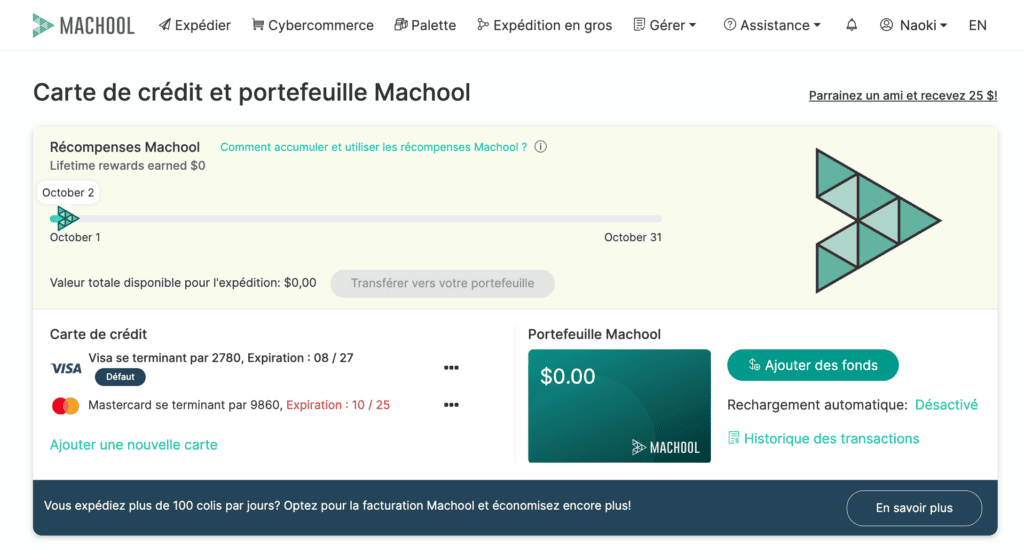
Complétez les informations de votre compte
Cliquez sur votre adresse courriel dans le coin supérieur droit et sélectionnez Compte, puis complétez ou mettez à jour vos informations.

Ajoutez d’autres utilisateurs
Le titulaire du compte peut y ajouter d’autres personnes.
- Cliquez sur votre adresse courriel dans le coin supérieur droit et sélectionnez Compte.
- Sélectionnez l’icône +.
- Remplissez les identifiants du nouvel utilisateur et indiquez s’il obtient les droits d’administrateur.
Reliez votre compte d’expédition
Si vous avez déjà un compte chez FedEx, UPS, Postes Canada ou un autre transporteur, vous pouvez le relier et comparer vos propres tarifs négociés avec nos tarifs d’expédition réduits.
- Sélectionnez Gérer puis Fournisseurs.
- Choisissez le compte à ajouter et sélectionnez Ajouter votre compte.
- Remplissez les champs requis et soumettez.
- Répétez l’opération pour les autres transporteurs utilisés par votre entreprise.
Les instructions détaillées pour chaque transporteur se trouvent dans le guide Utilisez votre propre compte.
Ajoutez des centres de coûts
Un centre de coûts correspond à tout service, projet ou personne de votre organisation qui expédie un colis. Leur nombre est illimité, ce qui vous permet de suivre quelle partie de l’entreprise expédie quoi.
- Sélectionnez Gérer puis Centre de coûts.
- Cliquez sur l’icône +.
- Saisissez le numéro ou le nom du centre de coûts.