Support – Machool Bulk Ship
Machool Bulk Ship
Découvrez Machool Bulk Ship et comment il permet une intégration transparente avec vos systèmes d’entreprise. Suivez notre guide pour commencer.
Qu’est-ce que Machool Bulk Ship ?
Machool Bulk Ship est un moyen pratique d’importer plusieurs commandes à la fois et de les traiter facilement et efficacement. Vous pouvez téléverser un fichier CSV contenant jusqu’à 5 000 commandes (taille maximale du fichier : 5 Mo), traiter ces commandes en créant des envois individuellement ou par lots, et exporter un fichier CSV avec la liste des envois créés.
Caractéristiques principales
- Importez jusqu’à 5 000 commandes en un seul clic
- Incluez les commandes d’une seule pièce et de plusieurs pièces
- Spécifiez les dimensions et le poids de l’article, ainsi que le transporteur et le service préférés pour chaque commande
- Traitez les commandes en créant des envois individuellement ou par lots
- Récupérez et imprimez les étiquettes individuellement ou par lots
- Filtrez et exportez les commandes par numéro de commande, date et statut
Importation des commandes
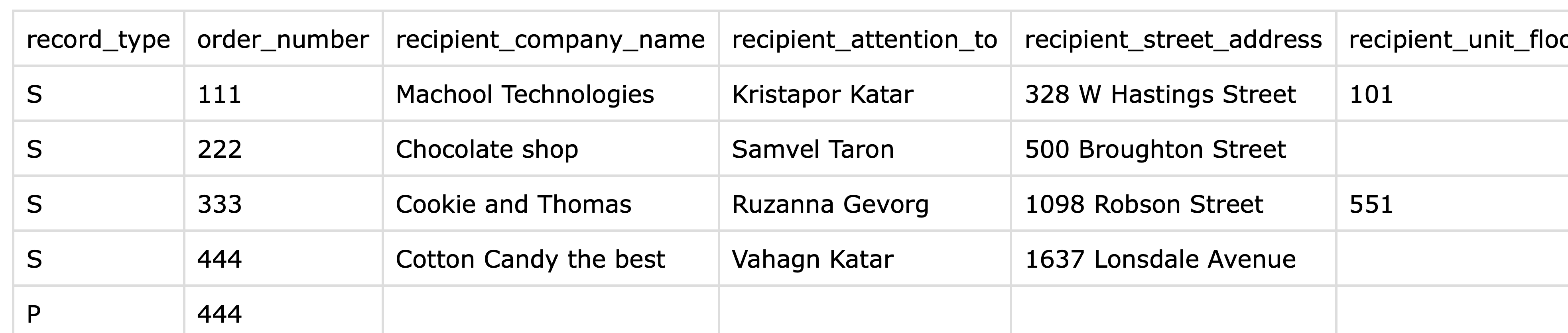
Pour importer vos commandes avec succès, la première ligne de votre fichier CSV doit contenir tous les en-têtes de colonne suivants. Vous pouvez télécharger cet exemple de fichier à titre de référence.
Informations sur la commande
record_type— Doit être S ou P (envoi ou pièce). Pour chaque numéro de commande, il doit y avoir exactement une ligne de type S. Pour les envois de plusieurs pièces, la première pièce doit être de type S et toutes les pièces supplémentaires de type P. Toutes les pièces de type P doivent avoir le même numéro de commande que la première pièce. Longueur maximale de 1 caractère.order_number— Doit être unique pour chaque commande à téléverser, c’est-à-dire n’avoir jamais été utilisé dans un fichier téléversé auparavant. Si votre fichier CSV contient plusieurs lignes de type S avec des numéros de commande identiques, seul le premier enregistrement sera importé. Pour les envois de plusieurs pièces, toutes les pièces supplémentaires (type P) faisant partie de la même commande doivent avoir le même numéro de commande que la pièce principale (type S). Longueur maximale de 30 caractères.
Informations sur le destinataire
Note
Pour les commandes de plusieurs pièces, les informations sur le destinataire ne sont obligatoires que pour la première pièce (type S). Pour toutes les pièces supplémentaires (type P), vous pouvez laisser ces colonnes vides.
recipient_company_name— Le nom de la personne ou de l’entreprise à laquelle votre envoi est adressé. Il peut s’agir d’un nom de personne (John Doe) ou d’une entreprise (Machool Technologies). Longueur maximale de 30 caractères.recipient_attention_to— Facultatif. Le nom de la personne ou de la subdivision, au sein de l’entreprise destinataire, à laquelle votre envoi sera transmis. Il peut s’agir d’une personne (John Doe), d’une sous-section ou d’un département (Faculté de médecine), etc. Longueur maximale de 30 caractères.recipient_street_address— Le numéro civique et le nom de la rue de destination. Longueur maximale de 35 caractères.recipient_unit_floor— Facultatif. Le numéro d’appartement, d’étage, de suite ou d’unité de destination, ou toute autre information qui ne tient pas dans le champ d’adresse précédent. Longueur maximale de 35 caractères.recipient_buzzer_code— Facultatif. Toute information supplémentaire concernant la livraison, y compris le code d’interphone ou d’autres instructions de livraison. Longueur maximale de 6 caractères.recipient_city— La ville, le village, le canton ou la municipalité de destination.recipient_province_code— La province, l’état ou la région de destination. Pour les provinces et territoires canadiens et les états américains, vous devez utiliser la forme abrégée officielle ISO à deux lettres (BC, ON, QC, NY, CA, etc.).recipient_postal_zip_code— Le code postal de destination. Obligatoire pour les adresses canadiennes et américaines. Vous pouvez saisir les codes postaux canadiens avec ou sans l’espace central (V6B 1K6 ou V6B1K6). De même, vous pouvez saisir les codes postaux américains sous la forme normale à cinq chiffres ou sous la forme ZIP+4 (10019 ou 10019-3210).recipient_country_code— Le pays de destination. Les pays doivent être indiqués sous la forme abrégée officielle ISO Alpha-2 à deux lettres : CA pour le Canada, US pour les États-Unis, etc.recipient_phone— Facultatif. Le numéro de téléphone du destinataire. Peut être saisi avec ou sans ponctuation : (604) 555-1234 ou 6045551234. Pour les numéros nord-américains, n’incluez pas le chiffre 1 en tête.recipient_phone_extension— Facultatif. Le poste téléphonique du destinataire.recipient_email— Facultatif. L’adresse courriel du destinataire.referenceetreference_2— Facultatif. Vos propres numéros de référence pour cette commande, qui figureront sur l’étiquette d’expédition. Longueur maximale de 30 caractères chacun.note— Facultatif. Toute information supplémentaire pertinente concernant l’adresse du destinataire ou les instructions de livraison. Longueur maximale de 35 caractères.

Informations sur l’envoi
Note
Pour les envois de plusieurs pièces, les dimensions et le poids sont obligatoires pour chaque pièce, y compris la première (type S). Si les dimensions et le poids sont laissés vides, les pièces supplémentaires (type P) ne seront pas importées.
item_system_of_measurement,item_length,item_width,item_height,item_weight— Facultatif. Ces champs doivent tous être remplis ou tous laissés vides ; les entrées partielles ne seront pas importées. Si le système de mesure est metric, les dimensions sont indiquées en centimètres et le poids en kilogrammes. S’il est imperial, les dimensions sont indiquées en pouces et le poids en livres. Vous pouvez préciser les dimensions et le poids jusqu’à deux décimales. Pour le système métrique, le maximum est de 68 kg et 305 cm par côté. Pour le système impérial, le maximum est de 150 lb et 150 pouces par côté.preferred_provider— Si vous saisissez une valeur dans ce champ, vous ne verrez que les tarifs de ce transporteur lors de la création des envois. Les valeurs acceptées sont : boxknight, canadapost, canpar, chasseurscourrier, courantplus, dhl, eeko, fedex, gls, intelcom, purolator, rivo, nationex, shift, uber, uniuni et ups. Si un transporteur n’a pas été activé sur la page Gérer > Fournisseurs de votre compte, cette valeur sera ignorée.preferred_provider_service— Bientôt disponible.tag— Ce champ peut servir à ajouter une note interne pour votre référence personnelle. Elle ne sera visible que par vous dans Machool et n’apparaîtra pas sur l’étiquette d’expédition. Longueur maximale de 30 caractères.

Créer des envois
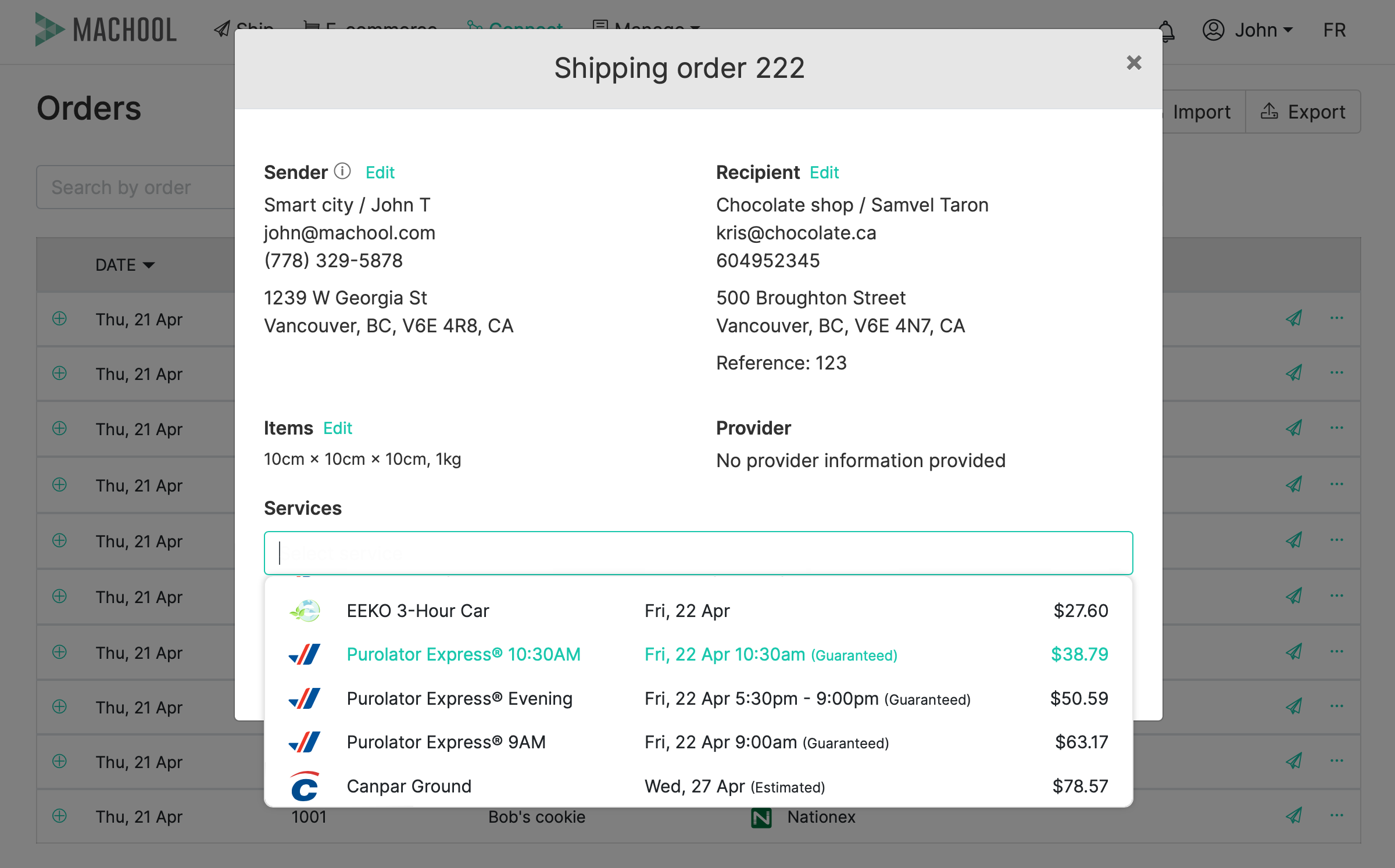
Pour créer un envoi à partir de l’une de vos commandes, cliquez sur l’icône d’avion en papier à l’extrémité droite de la ligne de cette commande. Une fenêtre s’ouvre, pré-remplie avec toutes les données importées de votre fichier CSV pour cette commande. Les champs Expéditeur sont pré-remplis avec l’adresse de votre entreprise ou l’adresse d’expéditeur par défaut, le cas échéant. Vous pouvez modifier les informations relatives à l’expéditeur ou au destinataire en cliquant sur Modifier. De même, si les dimensions et le poids du colis ont été pré-remplis, vous pouvez les modifier dans cet écran.
Une fois que vous aurez cliqué sur Voir les tarifs, vous verrez les tarifs pour votre envoi dans un menu déroulant. Si vous avez indiqué un transporteur préféré dans votre fichier CSV, seuls les tarifs de ce transporteur seront affichés ; vous pouvez retirer le transporteur préféré pour voir les tarifs de tous les transporteurs que vous avez activés sous l’onglet Gérer > Fournisseurs. Une fois que vous avez choisi un service, vous pouvez préciser les options de livraison disponibles pour ce service. Vérifiez les détails de l’envoi sur l’écran suivant et créez votre étiquette.
Exporter des commandes
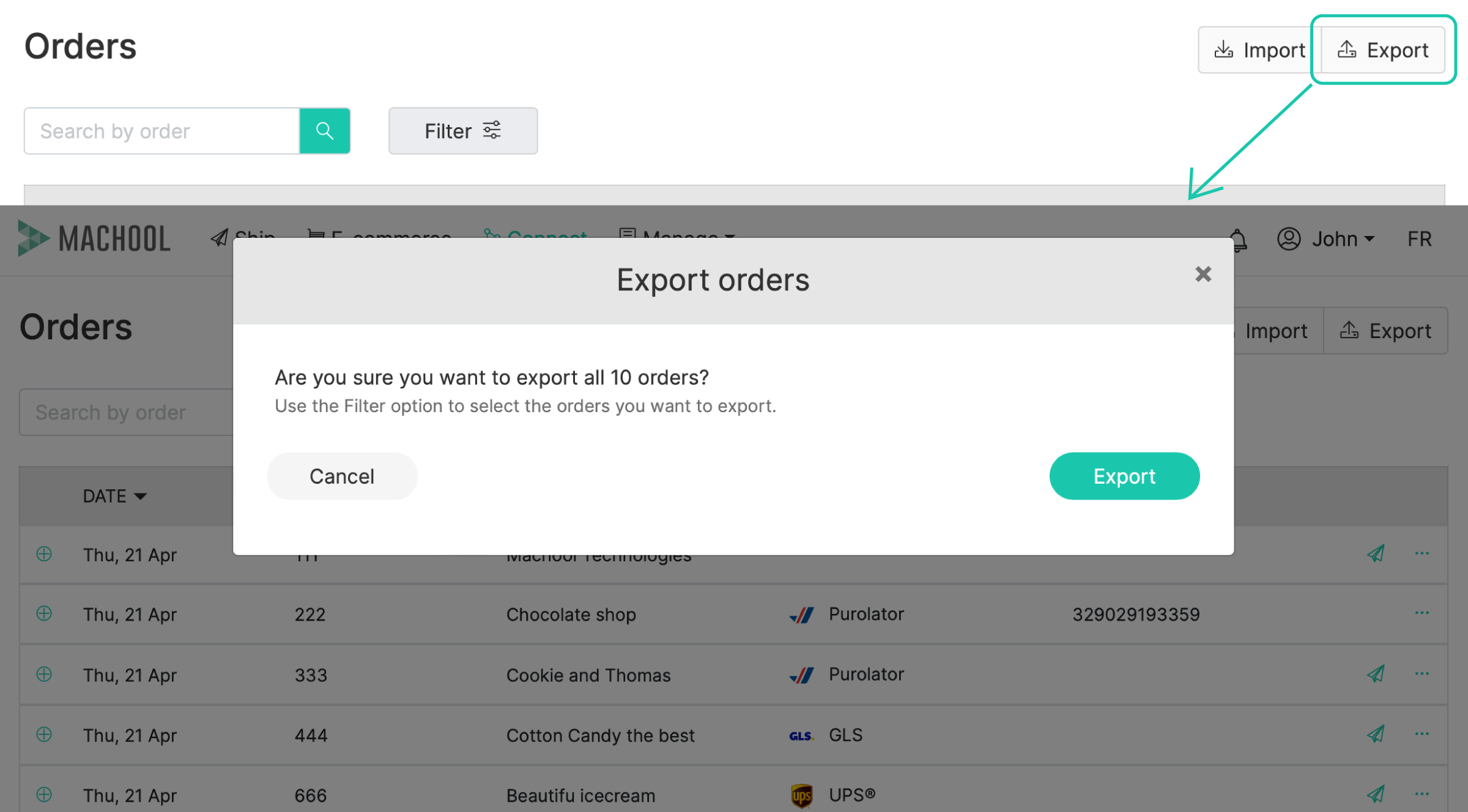
Pour exporter vos commandes dans un nouveau fichier CSV, cliquez sur Exporter dans le coin supérieur droit de l’écran principal de Machool Bulk Ship. Par défaut, toutes vos commandes sont exportées, mais vous pouvez aussi les filtrer par numéro de commande, statut et plage de dates. Par exemple, pour ne sélectionner que les commandes pour lesquelles des envois existent, réglez Statut sur Traitée, cliquez sur Rechercher, puis sur Exporter.
Le nouveau fichier CSV comprendra les mêmes colonnes que votre fichier d’importation d’origine, ainsi que de nouvelles informations sur les envois créés pour ces commandes, notamment le transporteur, le nom du service et le numéro de suivi, ainsi que la ventilation détaillée des frais d’expédition.