

Support – Préréglages
Préréglages – Comment faire
Nous avons pris en compte vos retours et, pour répondre à votre demande de création d’envois en moins de clics, nous sommes ravis de vous présenter notre fonctionnalité améliorée de préréglages.
Avec les préréglages, au lieu de sélectionner manuellement vos préférences d’expédition et les tailles de colis à chaque fois, vous configurez des options à l’avance et définissez des préférences qui s’appliquent automatiquement selon vos propres critères.
Trouver vos préréglages
- Allez dans la section Gérer du menu principal.
- Sélectionnez Préréglages dans la liste.
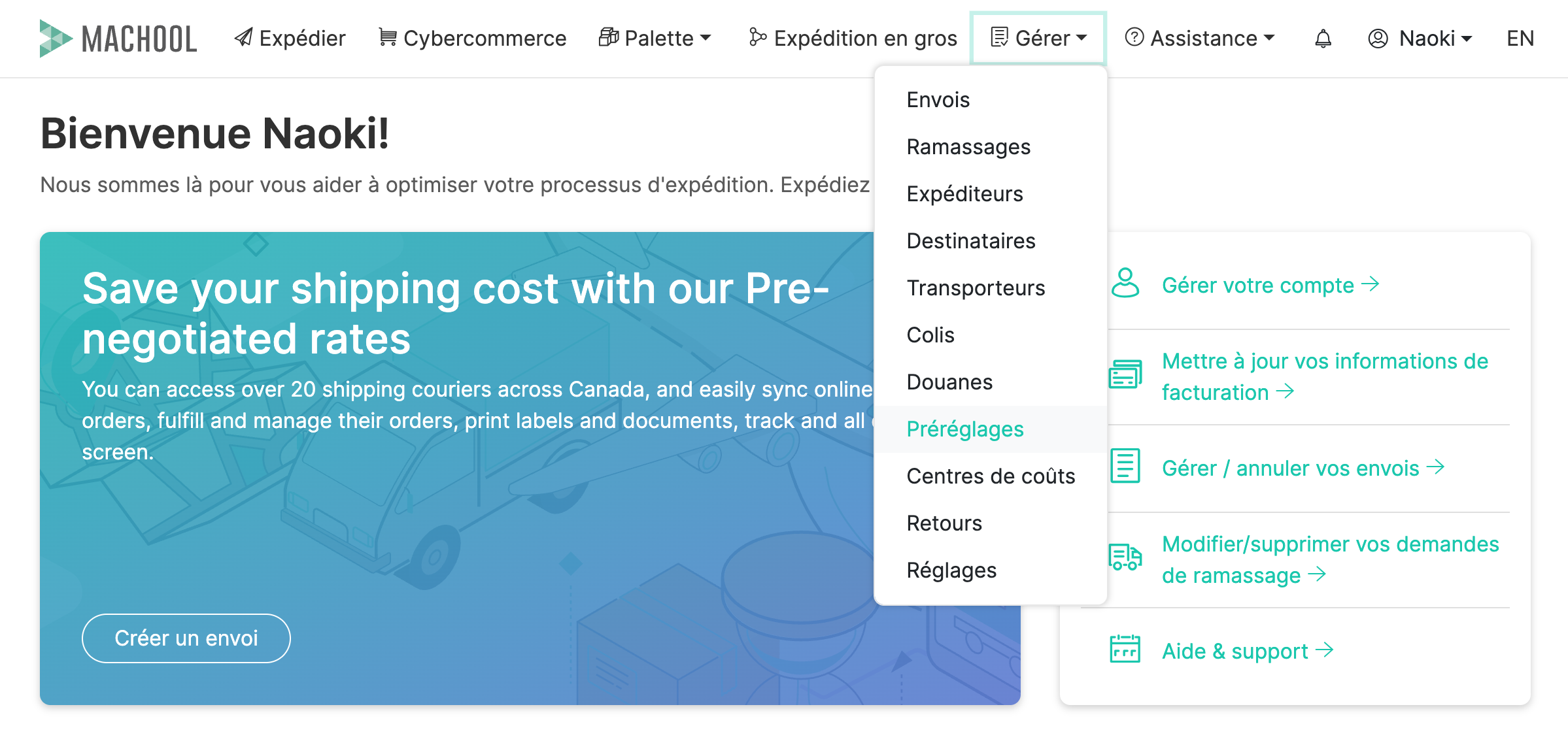
Tous les préréglages déjà créés apparaissent dans cette liste, où vous pouvez les modifier si nécessaire. Pour en créer un nouveau, cliquez sur le bouton + Ajouter un nouveau préréglage.
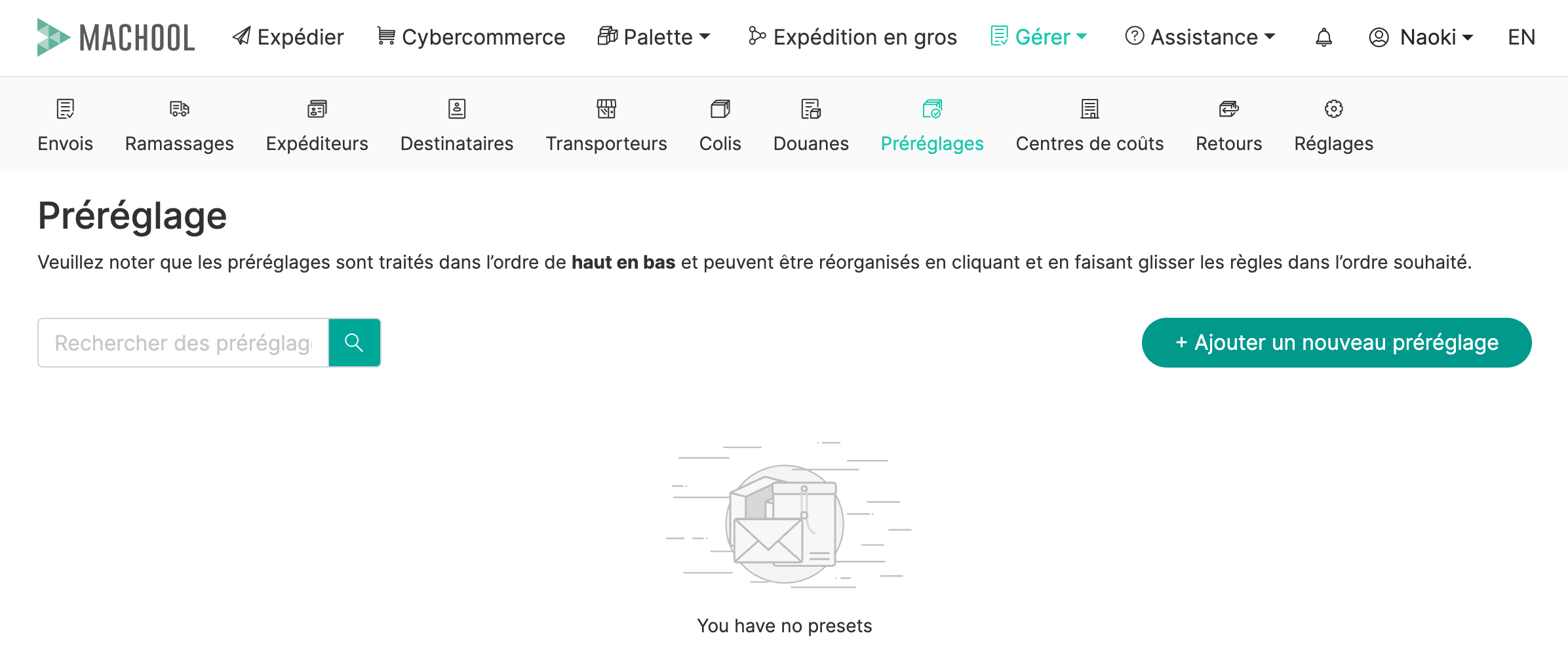
Créer un préréglage
Une fenêtre contextuelle s’affiche :
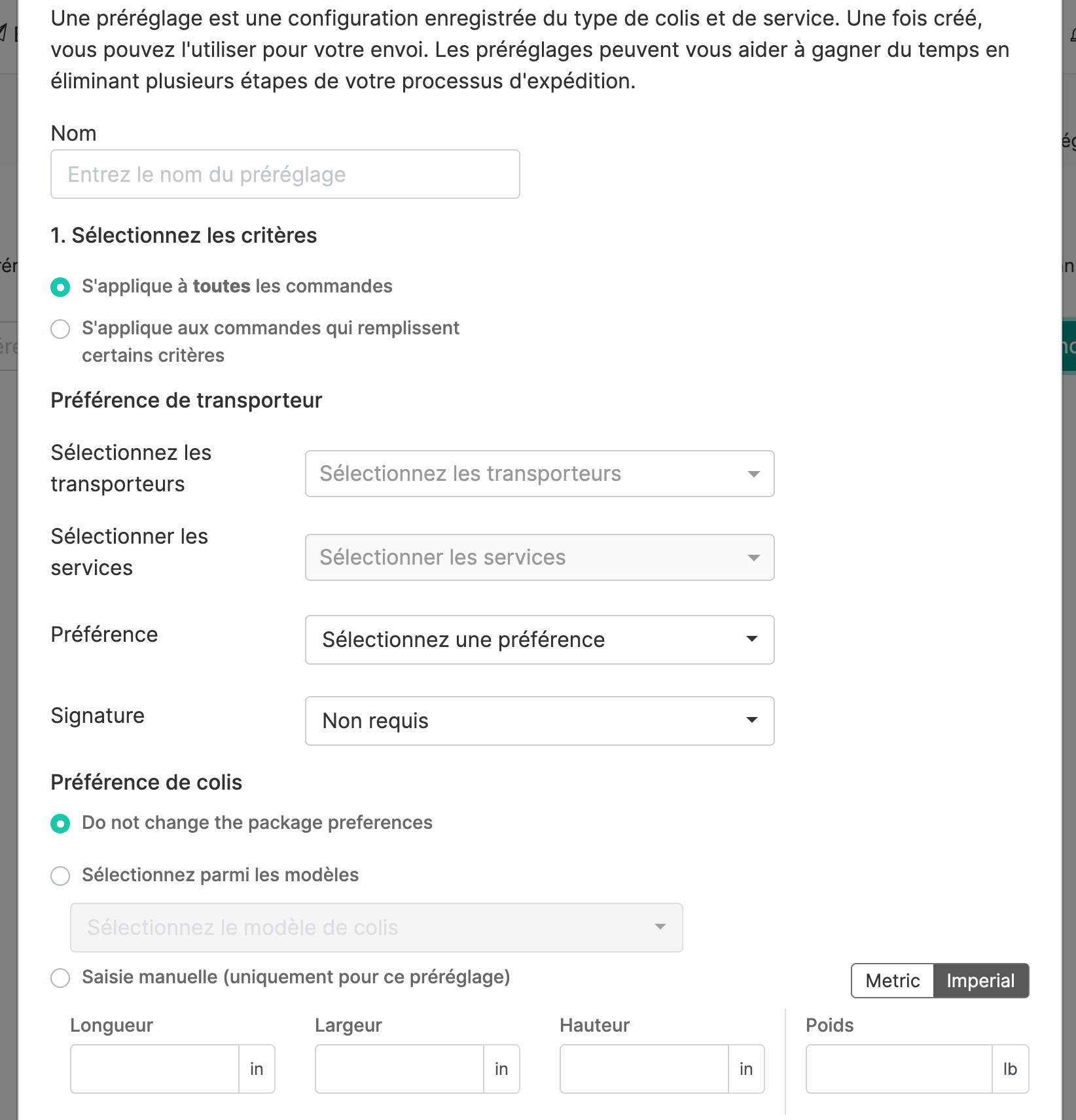
- Donnez à votre préréglage un nom clair, facile à identifier. Vous pouvez créer autant de combinaisons de préréglages que nécessaire.
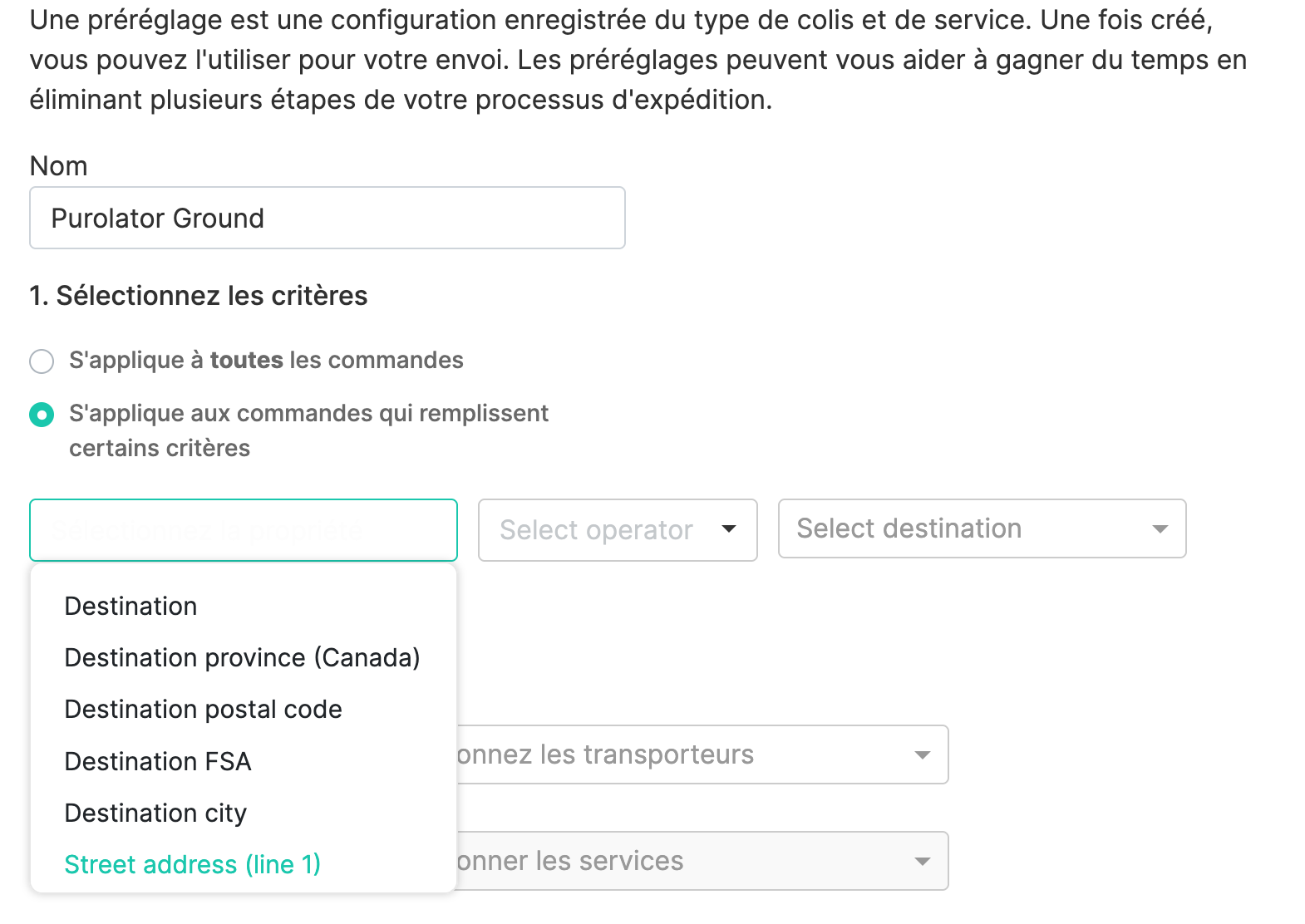
- Choisissez d’appliquer ce préréglage à tous les envois, ou définissez des critères précis selon les destinations ou les régions postales (codes FSA). Par exemple, si vous souhaitez que certains transporteurs prennent en charge les envois vers des régions spécifiques, listez ces zones ici en utilisant le séparateur « | » (pipe).

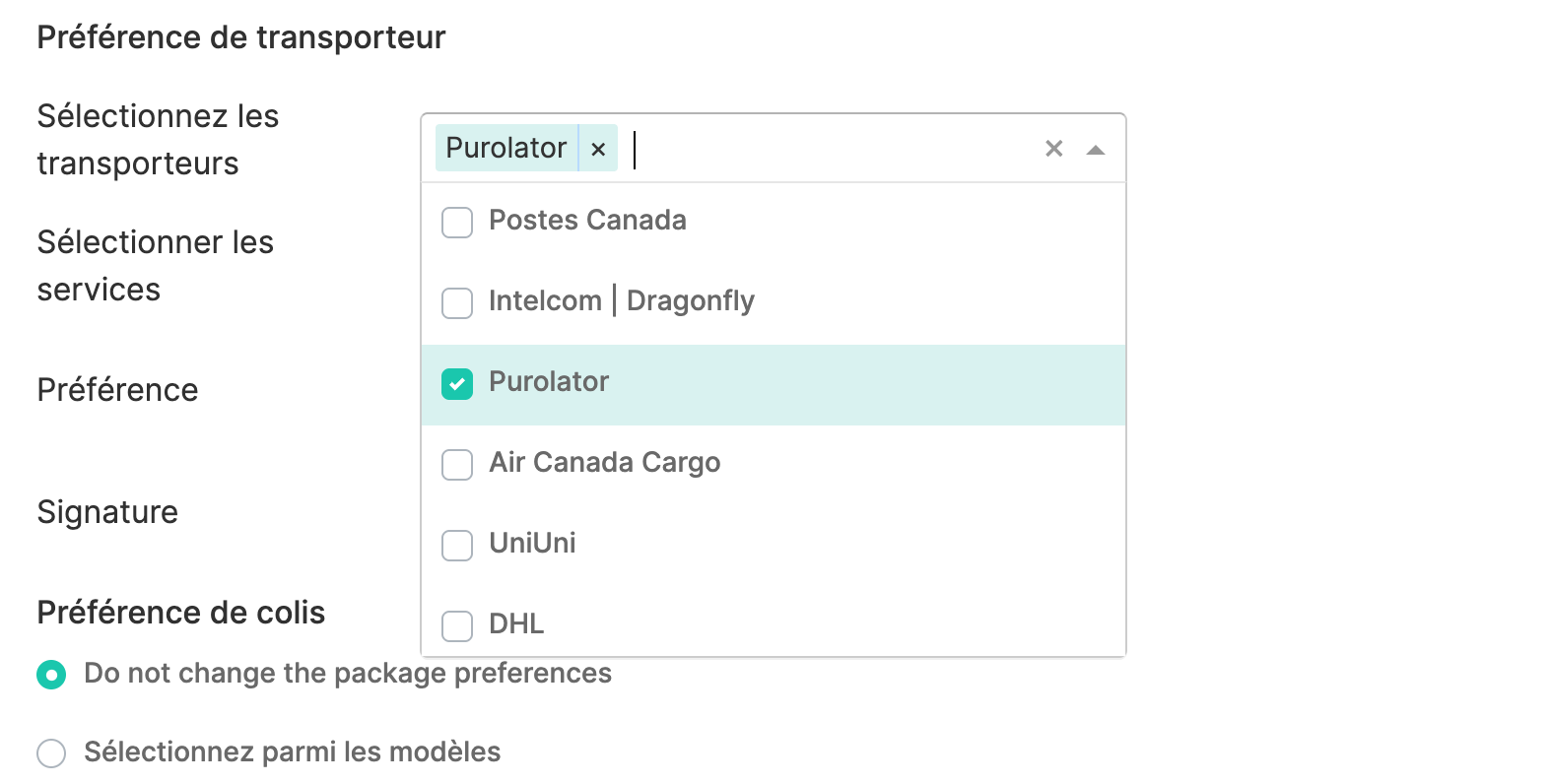
- Choisissez le transporteur — ou plusieurs transporteurs — que vous souhaitez utiliser pour ce préréglage.
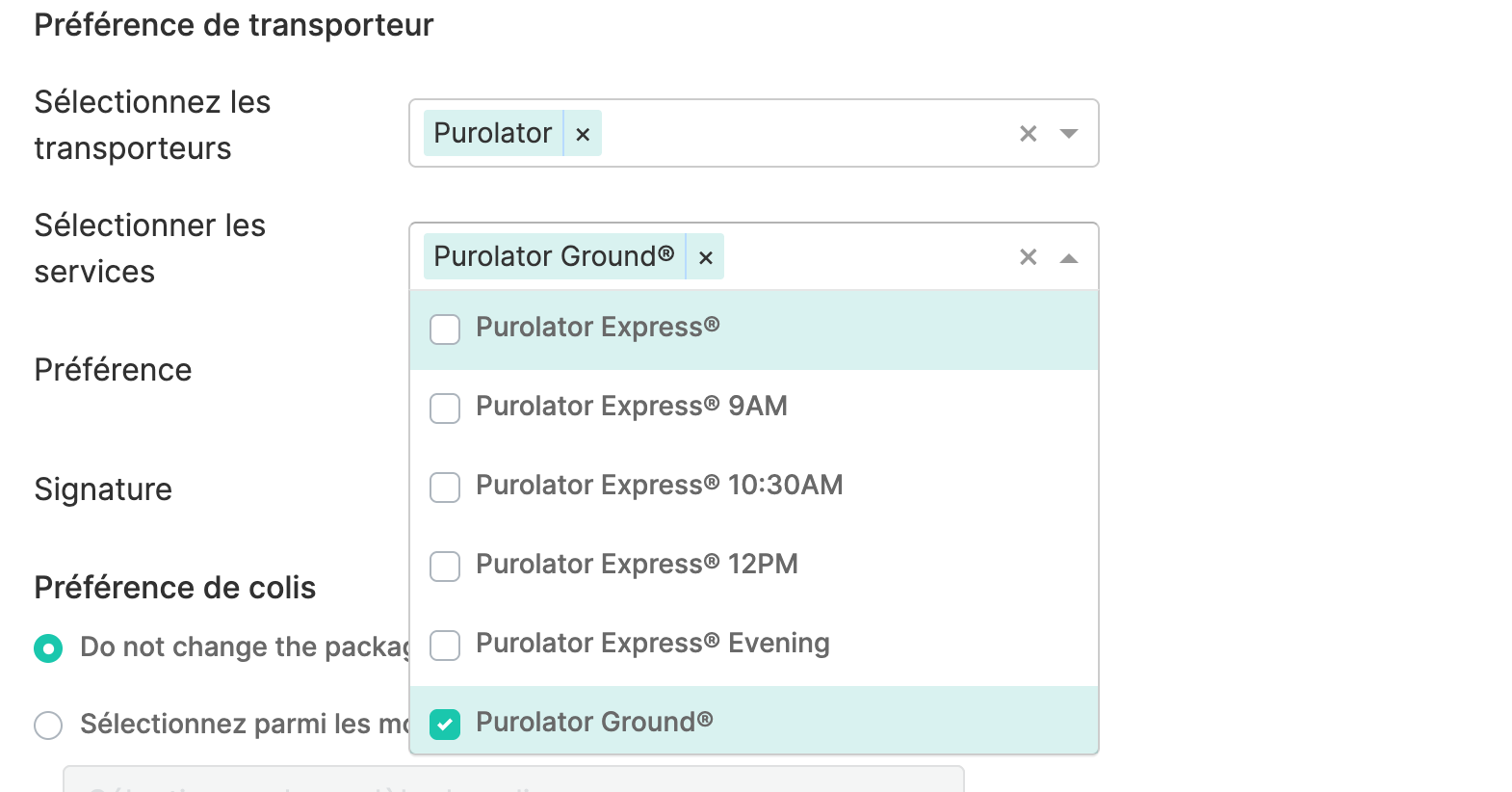
- Sélectionnez le service de livraison que vous souhaitez appliquer à ce préréglage.
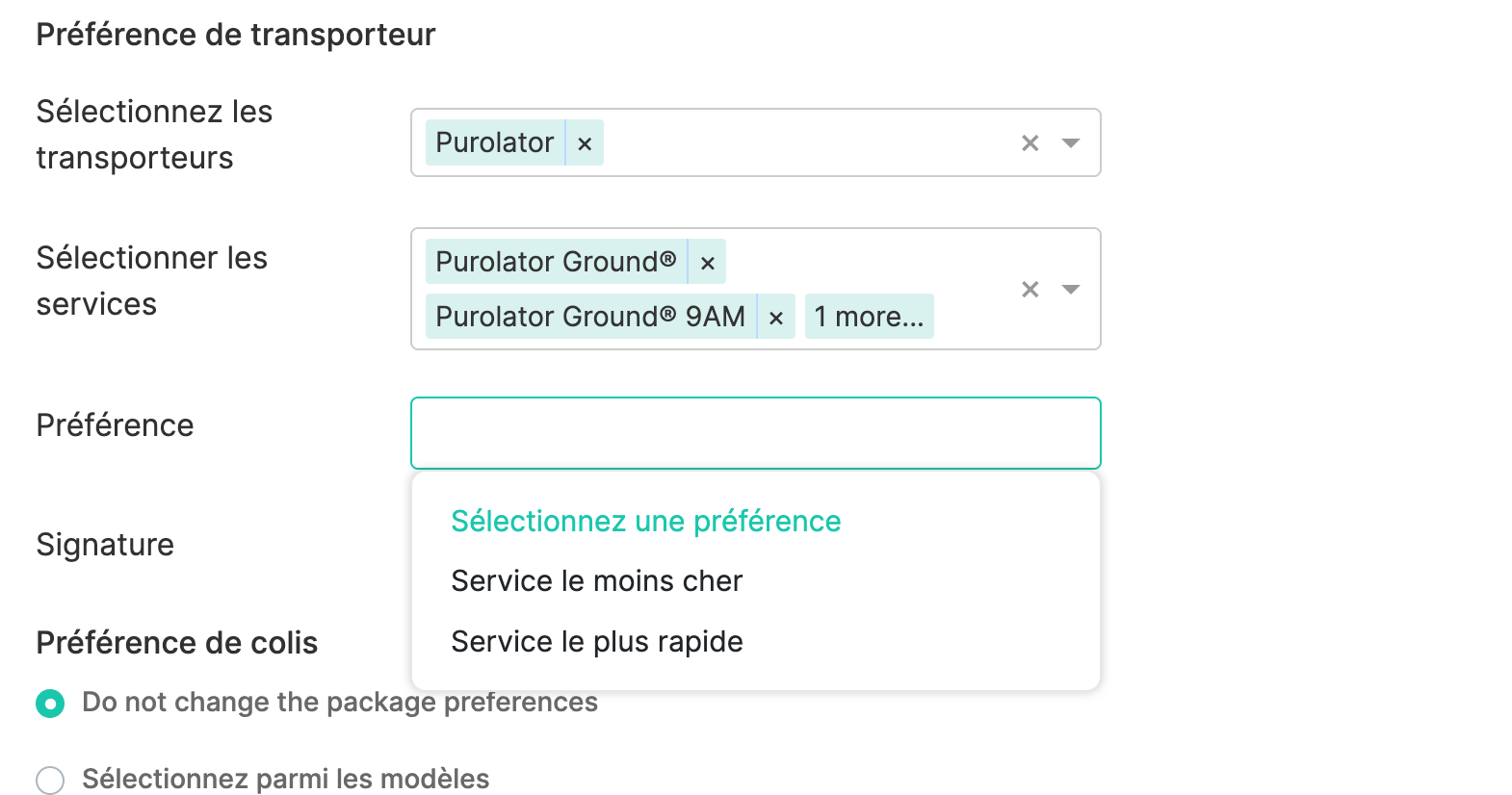
- Définissez votre préférence, c’est-à-dire le critère de filtrage appliqué par Machool. Vous avez actuellement le choix entre le service le moins cher et le service le plus rapide. Cette préférence s’applique à tous les transporteurs sélectionnés à l’étape précédente.
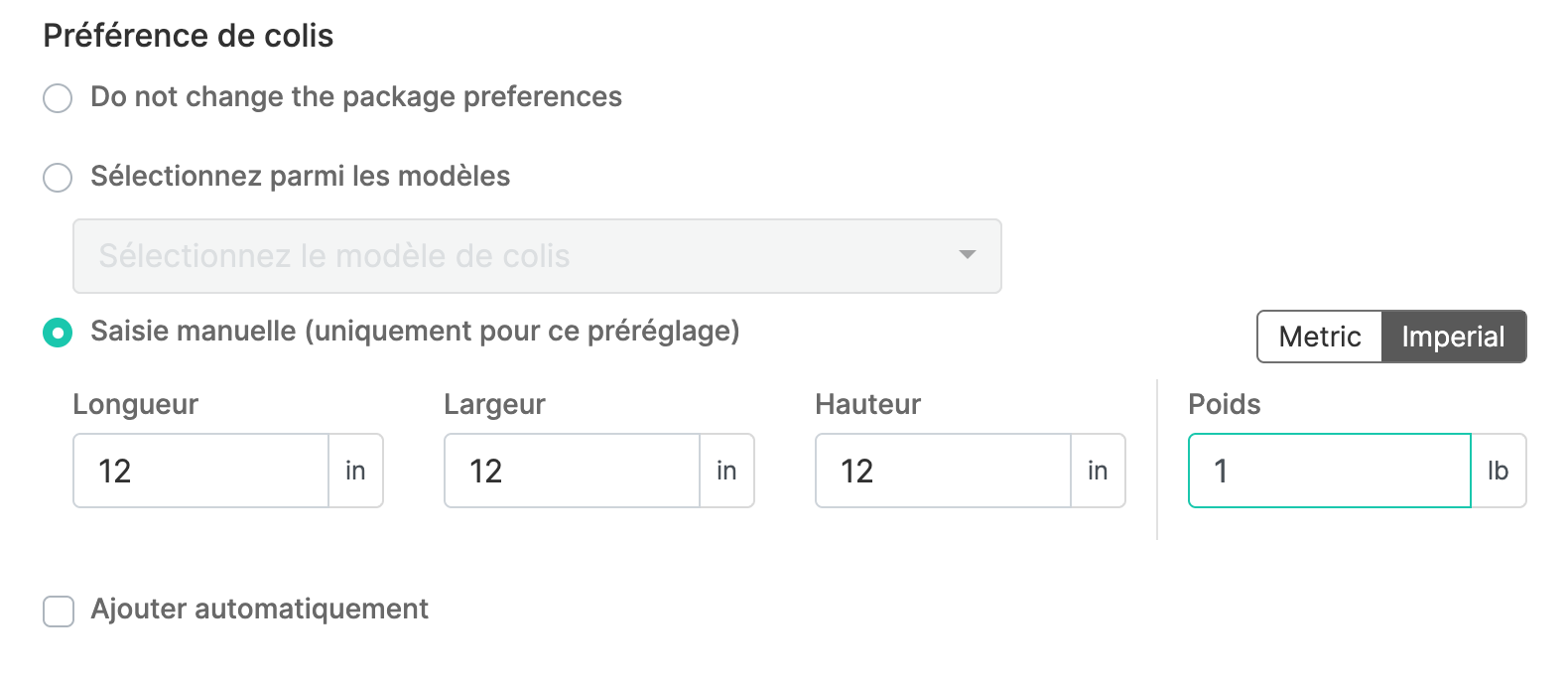
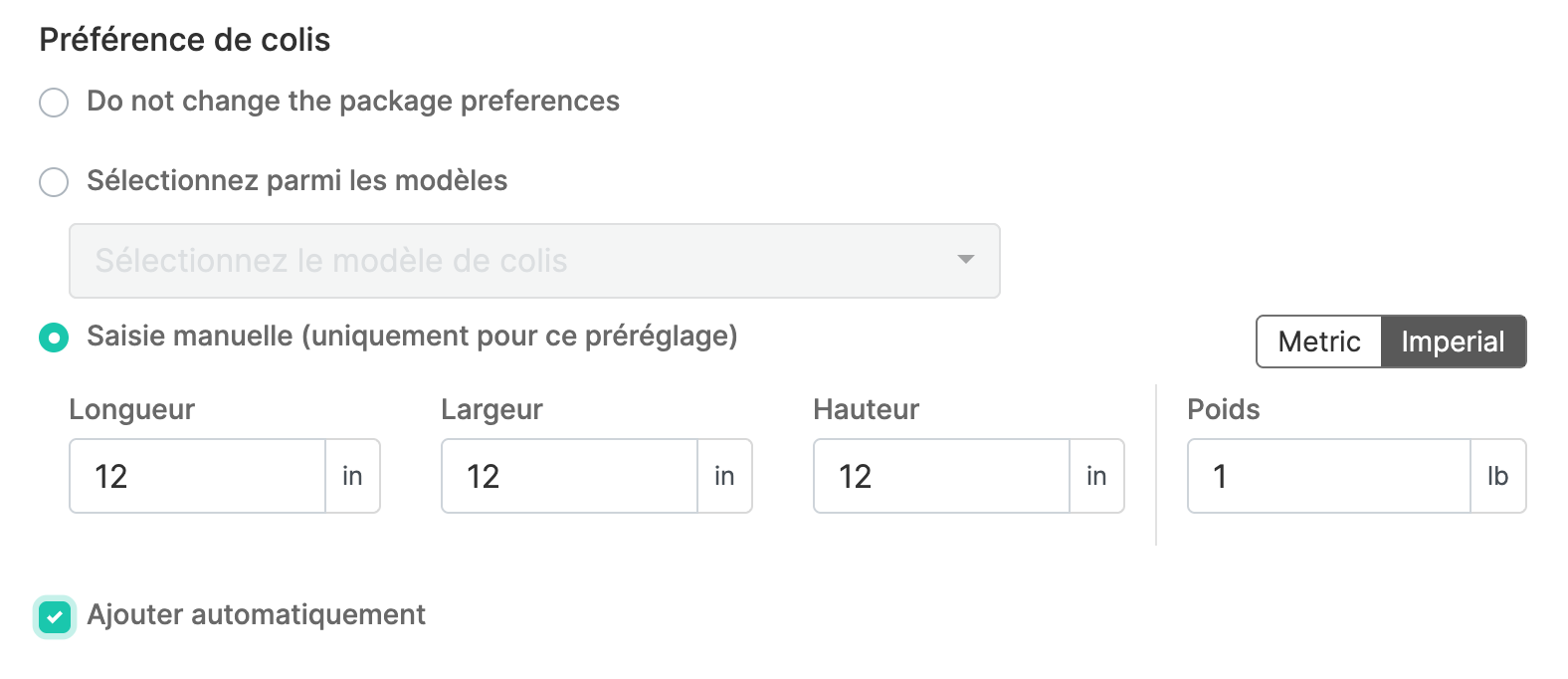
- Ajoutez un modèle d’emballage au préréglage, en sélectionnant l’un de vos modèles existants ou en saisissant les dimensions manuellement.
- Enfin, choisissez d’appliquer automatiquement le préréglage aux envois correspondant aux critères que vous avez définis, par exemple :
- Pays ou province de destination : un préréglage défini pour le Canada et la province QC (Québec) ne s’applique qu’aux envois à destination du Québec.
- Transporteurs et services : les transporteurs et services précis que ce préréglage doit utiliser.
Gérer la priorité des préréglages
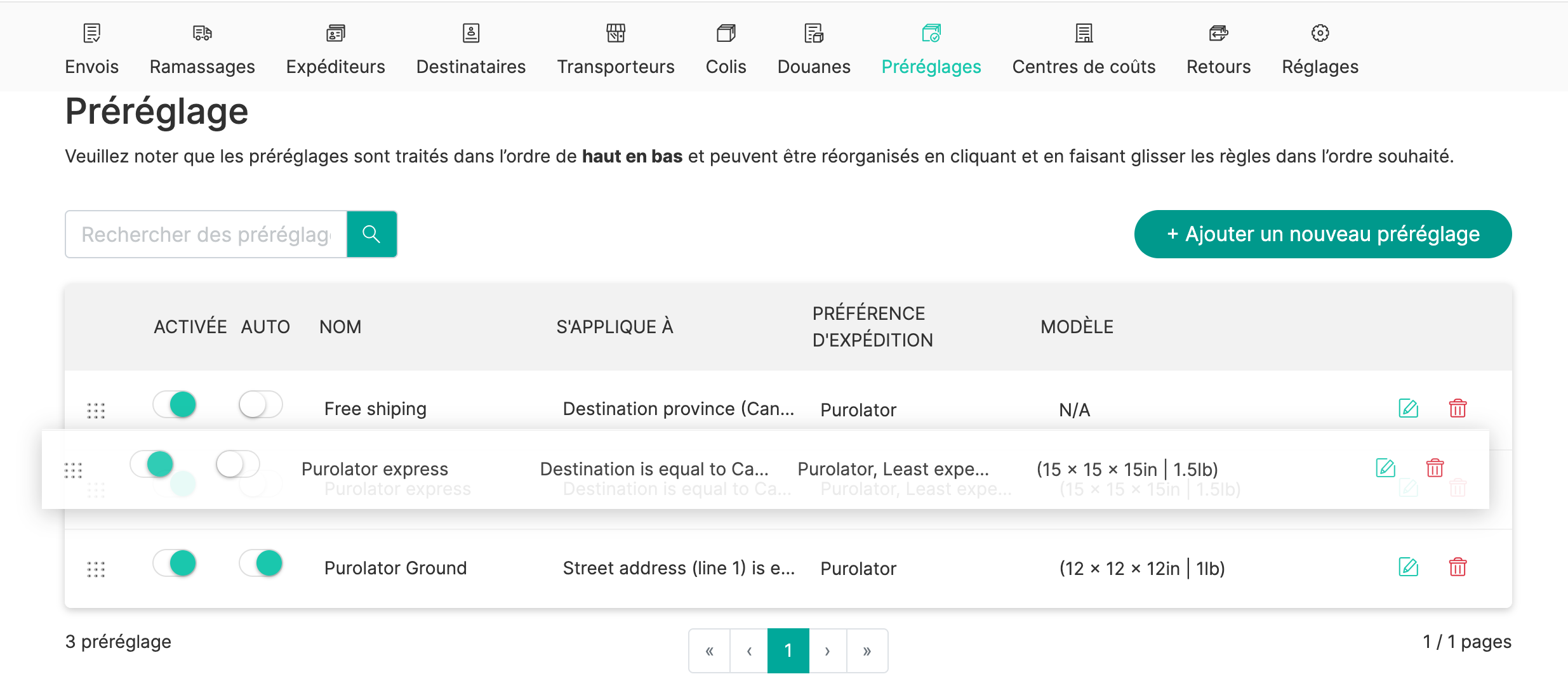
Les préréglages sont organisés par ordre de priorité : si plusieurs préréglages correspondent à un envoi, celui dont la priorité est la plus élevée s’applique en premier.
- Vous pouvez ajuster la priorité en faisant glisser les préréglages vers le haut ou vers le bas dans la liste.
- Préréglages activés et désactivés : un préréglage désactivé n’est jamais appliqué, même s’il correspond aux critères.
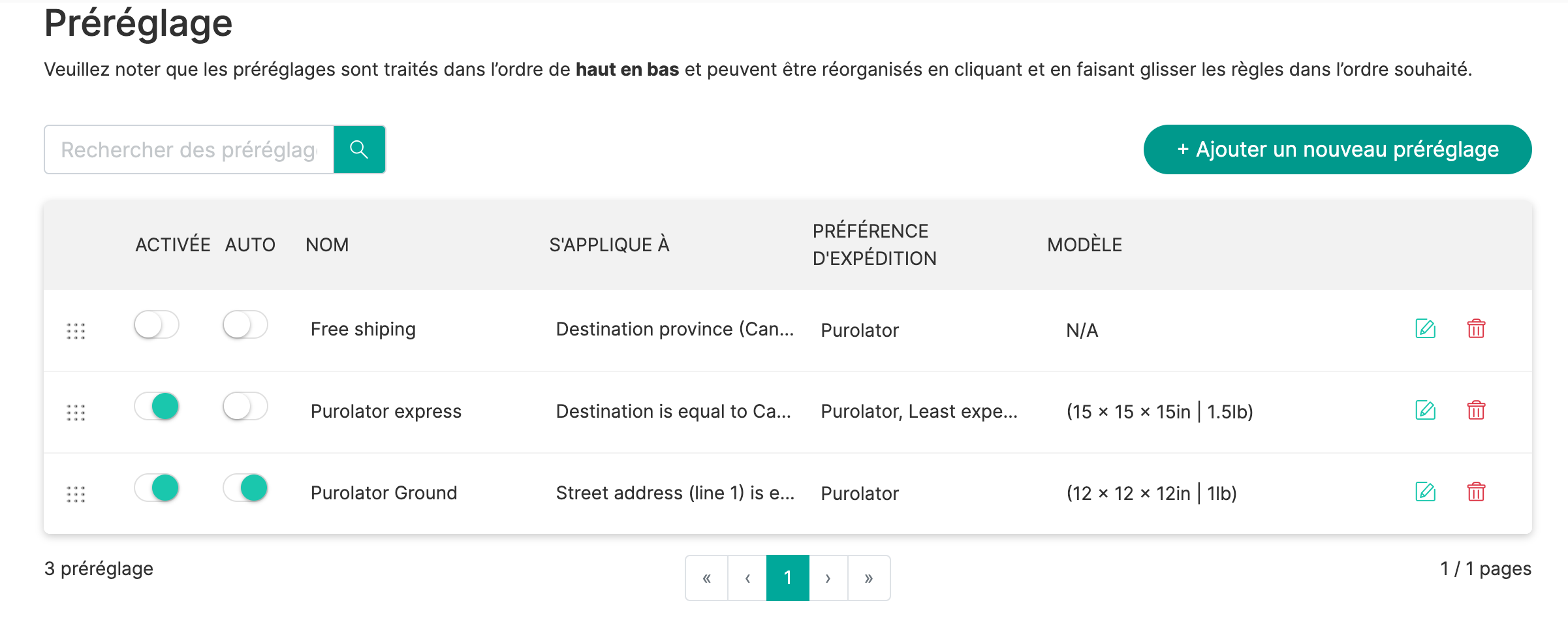
Vos préréglages apparaissent en bas de la page lors de la création d’envois, ce qui rend le processus plus rapide et plus régulier. Si vous utilisez notre API externe pour vous intégrer à Machool, les préréglages sont également accessibles via l’API.