Règles d’expédition avancées de WooCommerce
Plugin WooCommerce et règles d’expédition avancées
Intégrez Machool à WooCommerce pour rationaliser votre processus d’expédition. Découvrez notre plugin et les règles d’expédition avancées.
Comment cela fonctionne-t-il ?
Soyez précis avec le marché et évitez les taux forfaitaires courants.
Vous pouvez afficher les tarifs d’expédition au rabais en temps réel aux clients de votre boutique WooCommerce au moment du paiement. Sélectionnez les coursiers que vous souhaitez utiliser, connectez votre magasin et activez le plugin. En quelques clics, vous serez en mesure de proposer les tarifs d’expédition standard, accélérée et verte les plus bas que vous pouvez obtenir sur Machool en temps réel.
En fonction des transporteurs activés dans votre compte, vous pourrez proposer en temps réel vos meilleurs tarifs d’expédition standard et accélérée.
Comment activer le plugin
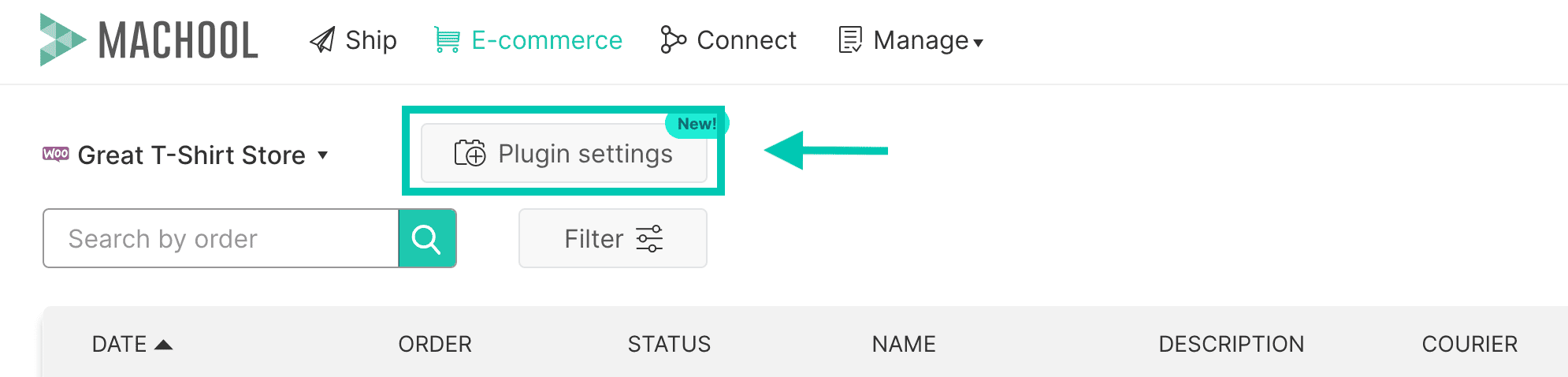
- Une fois que votre magasin est connecté à Machool, cliquez sur le bouton Paramètres du plugin.

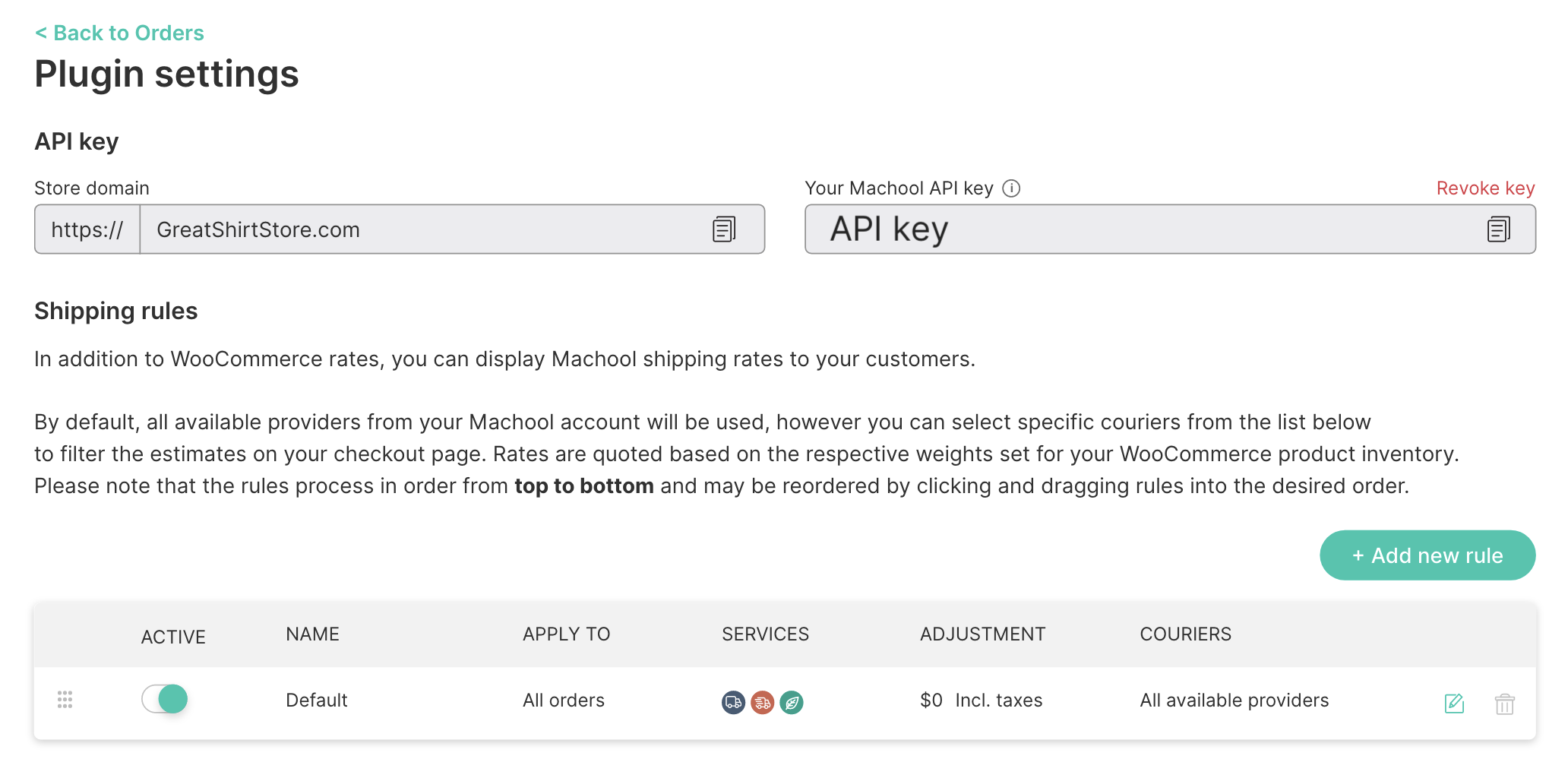
Bouton Paramètres du plugin - Par défaut, la liste contient une règle globale qui s’applique à toutes les commandes et renvoie trois tarifs : l’option la moins chère pour chaque type de service (Standard, Accéléré et Vert) parmi tous les coursiers activés sur la page Gérer > Coursiers. Une fois cette règle activée, les clients pourront afficher et sélectionner les tarifs Machool lors du paiement dans votre boutique WooCommerce.
Page de configuration des règles - Vous pouvez également définir un nombre illimité de règles pour modifier le devis lorsque des critères spécifiques sont remplis, notamment le pays et la province de destination, le poids du colis, la valeur de la commande ou le coût estimé de l’expédition. Par exemple, vous pouvez utiliser cette fonction pour afficher les tarifs de certains transporteurs pour les clients d’une province et les masquer pour les autres.
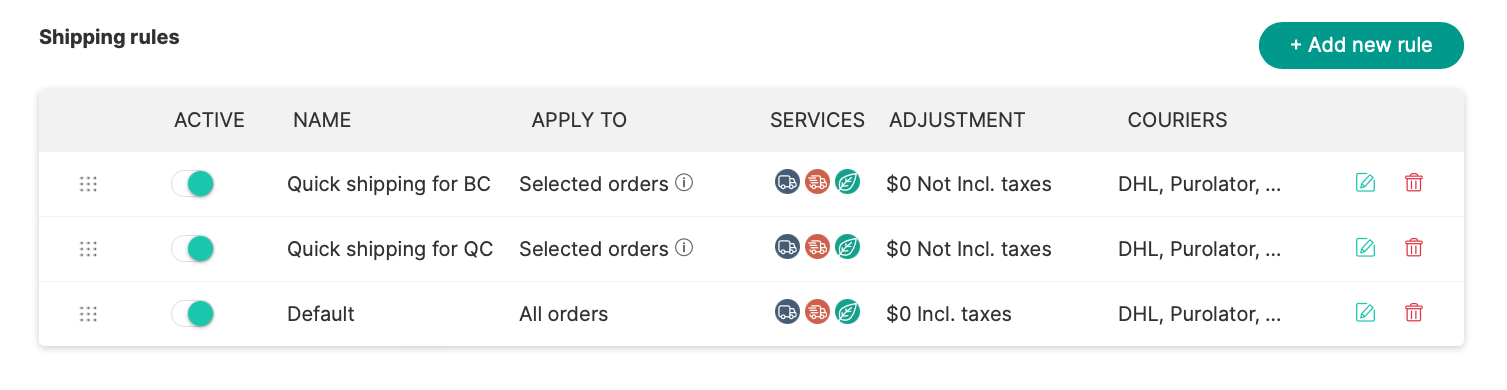
Règles - La liste doit toujours contenir au moins une règle ; vous ne pouvez pas supprimer la dernière règle restante. Cependant, lorsque toutes les règles sont désactivées, le plugin est désactivé et les tarifs Machool ne sont pas affichés lors du paiement.
- Une seule règle sera appliquée pour chaque demande de taux. Si deux règles ou plus ont des critères contradictoires, les règles seront appliquées de haut en bas : si la commande répond aux critères de la première règle de la liste, toutes les règles suivantes seront ignorées.
- Si aucune règle active ne s’applique à la commande en cours, les tarifs de Machool ne seront pas affichés au moment du paiement. Pour éviter cela, vous pouvez créer une règle attrape-tout pour toutes les commandes non couvertes par d’autres règles et la déplacer en bas de la liste.
Ce que vous verrez dans Machool
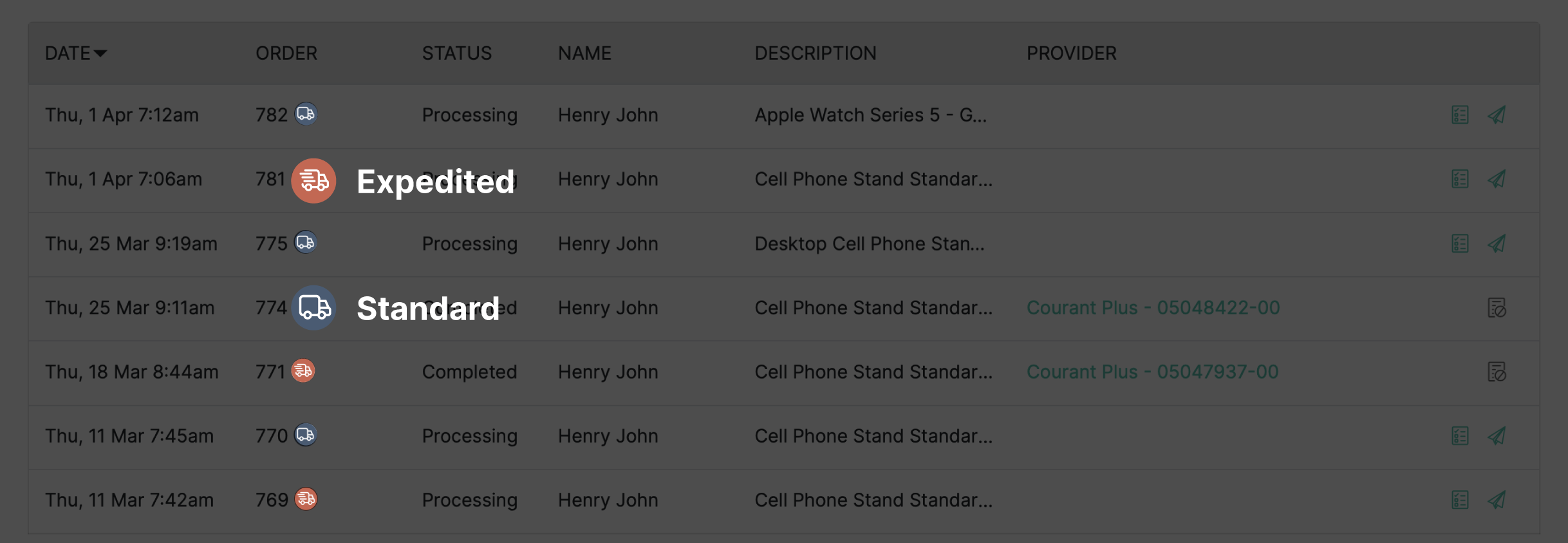
Lorsqu’un client a payé pour l’un des tarifs d’expédition de Machool, cela s’affiche sur la page de commerce électronique avec une icône indiquant le service sélectionné, ainsi que le montant payé pour l’expédition.