

Support – cybercommerce
E-commerce
Connectez votre boutique et Machool y récupère les commandes, pour que vous puissiez les expédier et renvoyer le suivi sans rien ressaisir.
Comment cela fonctionne-t-il ?
Machool s’intègre directement à votre boutique en ligne pour synchroniser automatiquement vos commandes dans la plateforme Machool. Une fois l’expédition effectuée dans Machool, votre commande est exécutée et les détails de son suivi sont mis à jour.
Une fois que vous aurez connecté votre magasin, vous pourrez :
- Récupérer les commandes en direct depuis votre boutique en ligne
- Effectuer des envois et imprimer des étiquettes en quelques secondes
- Gérer les envois, en consultant les paiements et le statut de l’envoi
- Examiner les envois et leur statut dans votre boutique en ligne
Connecter votre plateforme
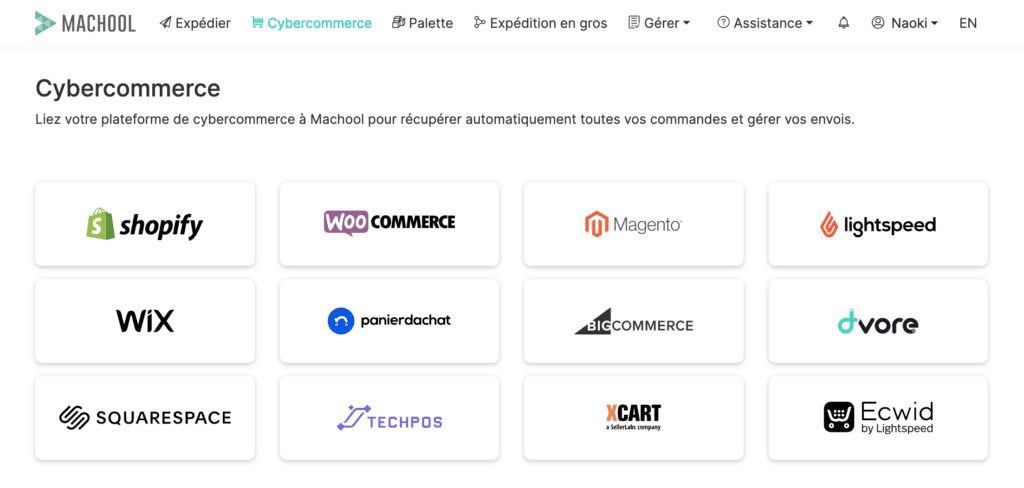
Dix plateformes sont prises en charge. Ouvrez celle que vous utilisez.
Shopify
Comment connecter votre magasin
- Une fois connecté à votre compte, allez dans Gérer puis Cybercommerce.
- Cliquez sur le logo du magasin.
- Saisissez le nom de votre boutique et cliquez sur Connecter.
WooCommerce
Comment connecter votre magasin
- Une fois connecté à votre compte, allez dans Gérer puis Cybercommerce.
- Cliquez sur le logo du magasin.
- Saisissez le nom de votre boutique et cliquez sur Connecter.
Pourquoi utiliser les tarifs d’expédition de Machool Live Checkout ?
- Montrez à vos clients des devis précis en temps réel
- Protégez vos marges en établissant des devis précis
- Personnalisez vos tarifs par montant ou par pourcentage
- Augmentez les taux de conversion
- Facile à utiliser, installation rapide sans aucune modification nécessaire
Comment activer le module
- Installez le module à partir du registre WordPress et activez-le : module Machool pour WooCommerce.
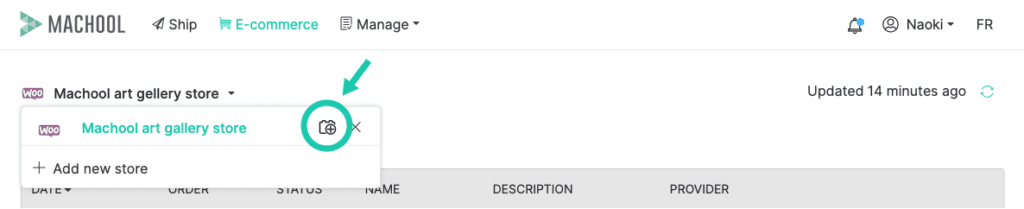
- Assurez-vous que votre magasin est connecté à Machool, puis cliquez sur l’icône dossier +.
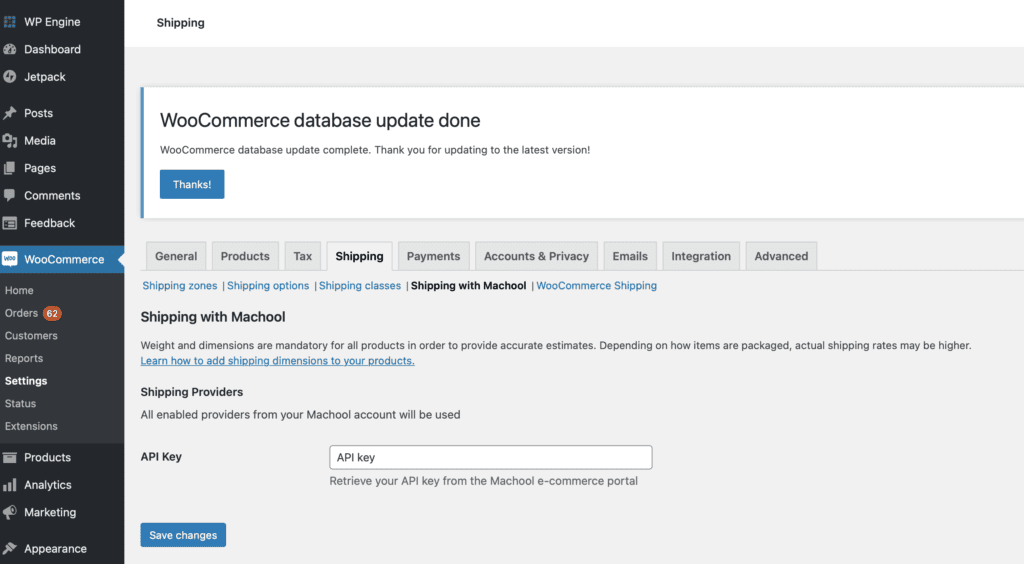
- Générez une clé API.
- Collez et enregistrez la clé dans WooCommerce > Settings > Shipping > Shipping with Machool.


Configurez vos zones d’expédition et vos tarifs
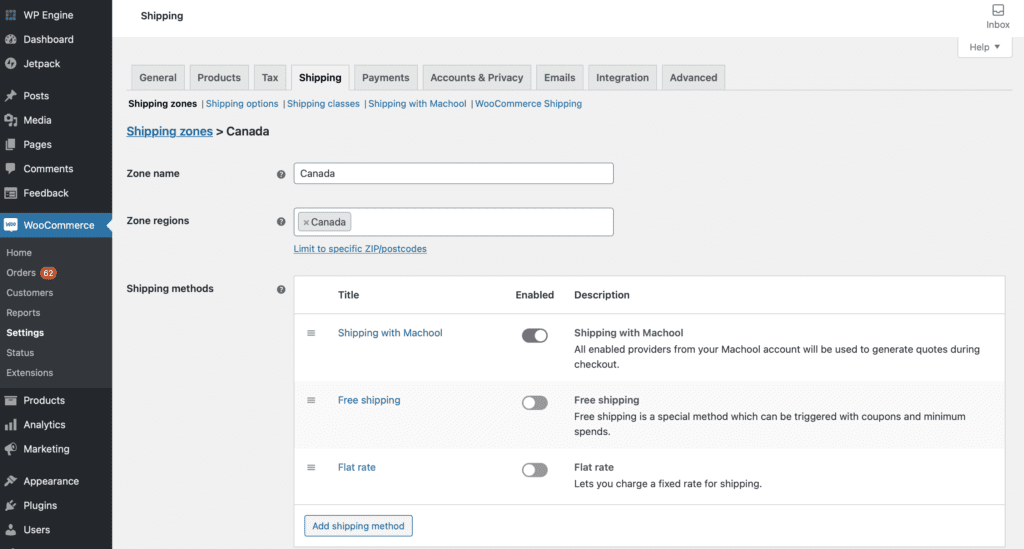
Allez dans WooCommerce > Shipping > Shipping zones et personnalisez vos tarifs en fonction de vos zones d’expédition et des coûts additionnels.
Modifiez vos données d’expédition.

Ce que votre client verra à la caisse
Les options sélectionnées dans les paramètres de votre zone d’expédition seront visibles au moment du paiement. Vous pouvez choisir d’afficher les deux options, standard et accélérée, ou seulement l’une d’entre elles.
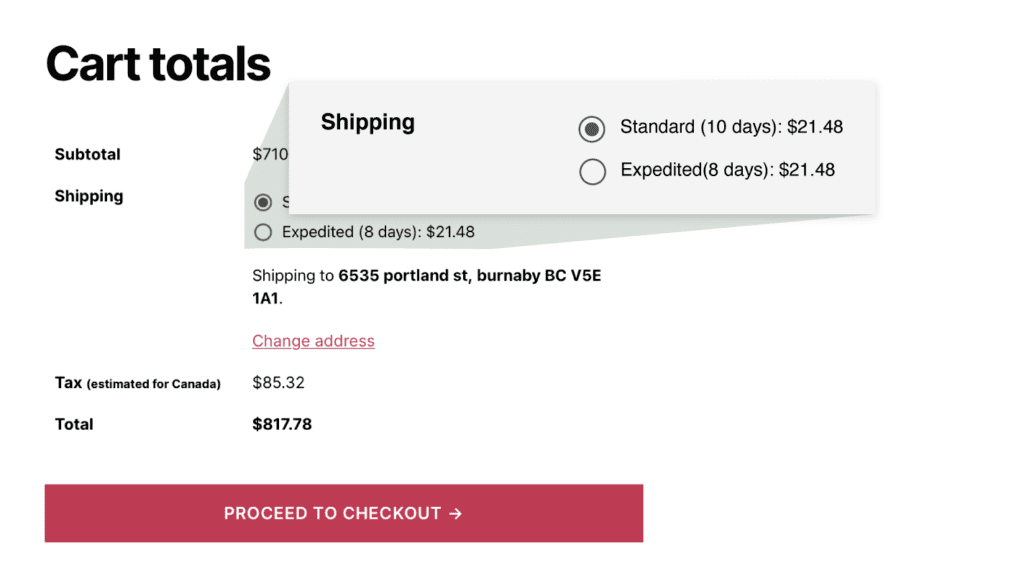
Ce que vous verrez dans Machool
Lorsqu’un client a payé pour l’un des tarifs d’expédition de Machool, cela s’affiche sur la page Cybercommerce avec une icône indiquant le service sélectionné, ainsi que le montant payé pour l’expédition.

Ce que vous devez savoir
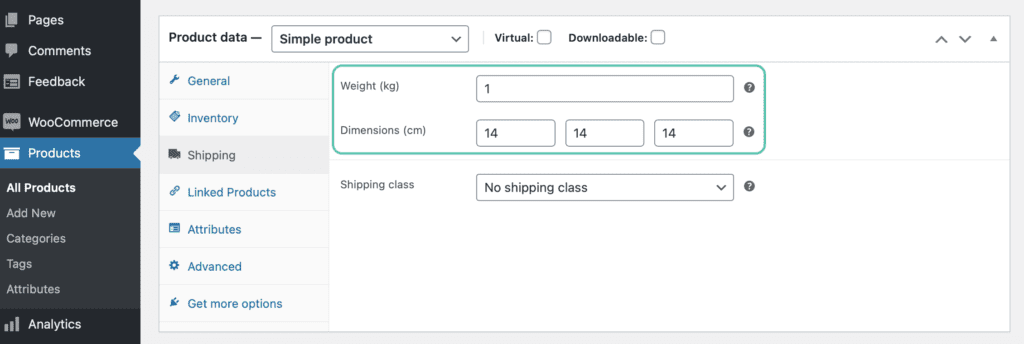
Définissez les détails de votre produit. Notre module a besoin de dimensions et d’un poids précis pour pouvoir fournir un devis.
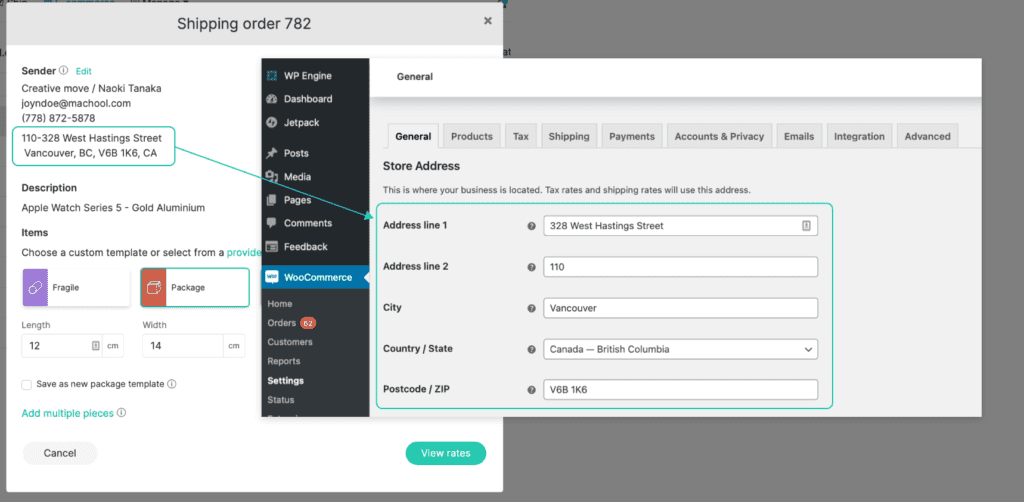
Vérifiez l’adresse de votre magasin. Assurez-vous que l’adresse dans WooCommerce > Settings > General correspond à l’adresse à partir de laquelle vous expédiez dans Machool, sinon les tarifs seront faux.
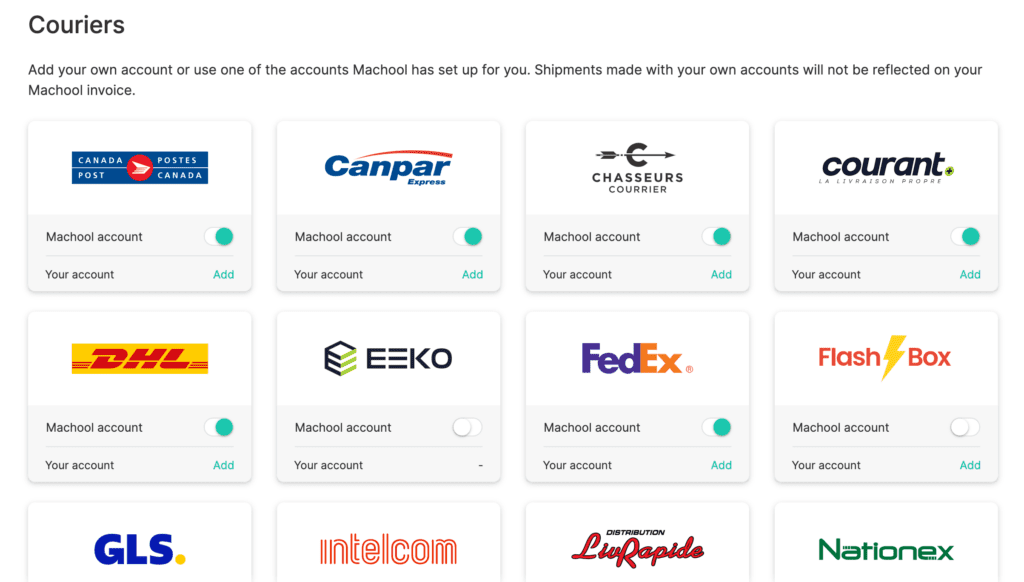
Vérifiez vos transporteurs activés. Les tarifs affichés à la caisse sont ceux que vous obtiendriez dans Machool, en tenant compte du poids et des dimensions des articles d’après les descriptions de produits dans WooCommerce. Ils proviennent des transporteurs que vous avez activés sur la page Gérer > Transporteurs.
Wix
Comment connecter votre boutique Wix
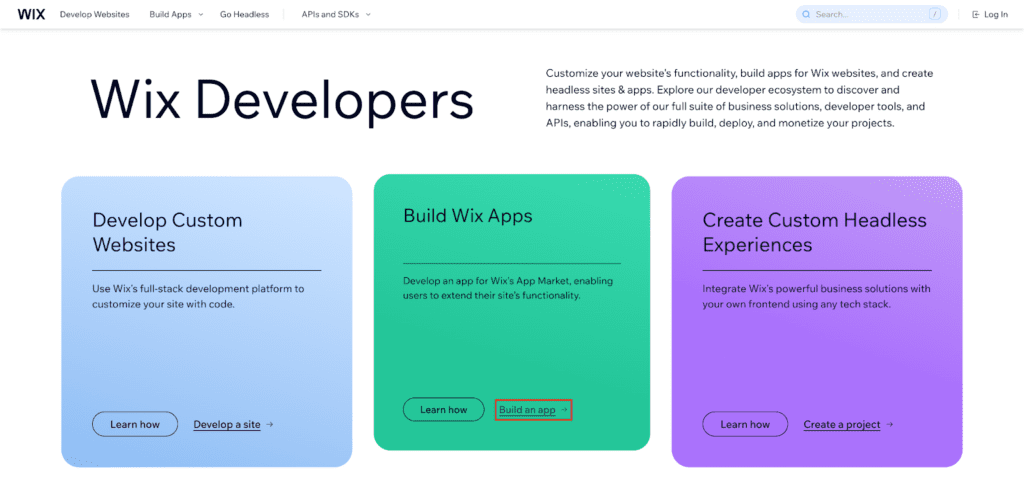
- Assurez-vous d’être connecté à votre boutique Wix, puis ouvrez un nouvel onglet de navigateur et rendez-vous sur dev.wix.com.
- Cliquez sur le lien Créer une application. Si vous n’êtes pas encore connecté à votre compte Wix, vous serez invité à le faire.
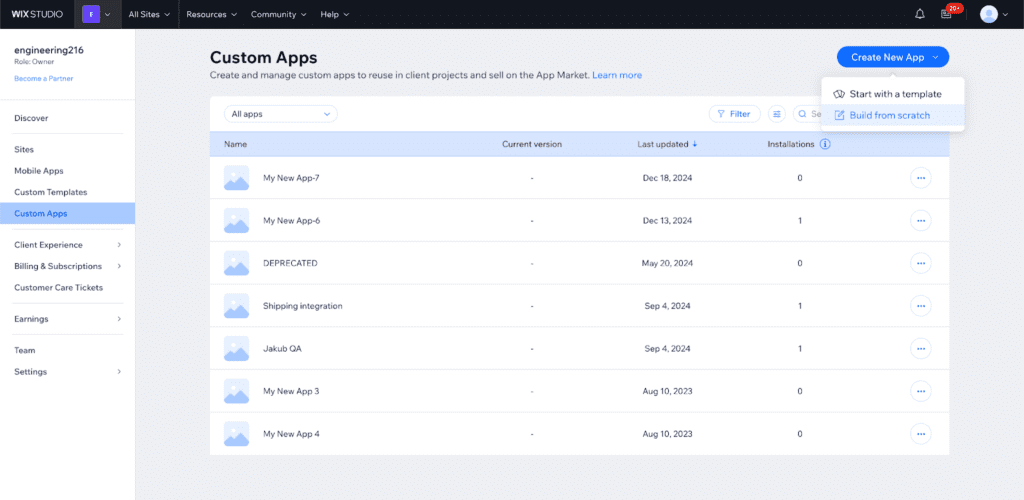
- Dans le menu de gauche, sélectionnez Applications personnalisées. Dans le coin supérieur droit, cliquez sur Créer une nouvelle application et sélectionnez Créer à partir de zéro.
- Sélectionnez Hébergée par vos soins, puis cliquez sur Commencer.
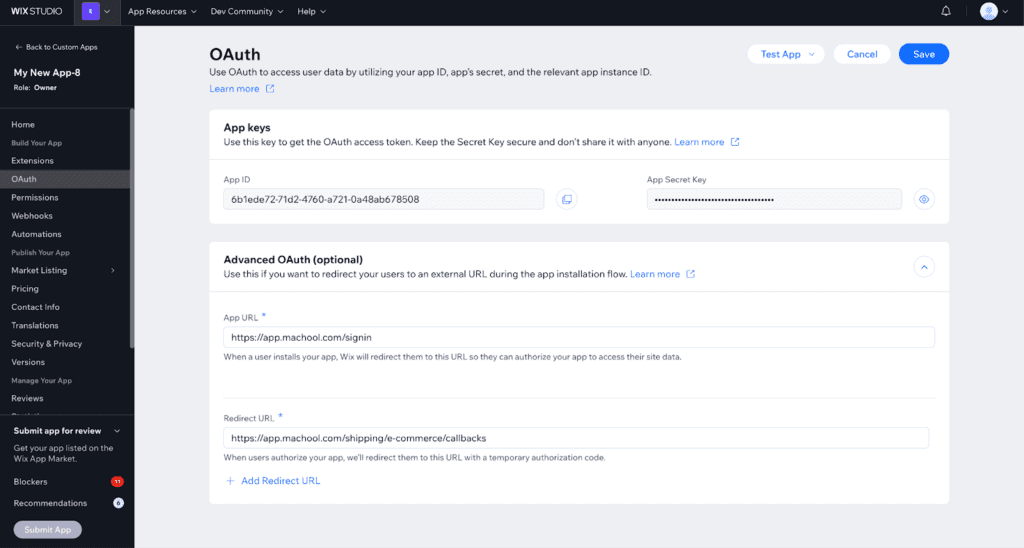
- Vous serez redirigé vers le tableau de bord de votre nouvelle application. Dans le menu de gauche, cliquez sur OAuth.
- Sous OAuth avancé (optionnel), ajoutez une URL d’application avec l’adresse
https://app.machool.com/signinet une URL de redirection avec l’adressehttps://app.machool.com/shipping/e-commerce/callbacks. Enregistrez vos modifications. - Dans le menu de gauche, cliquez sur Autorisations, puis sur + Ajouter des autorisations dans le coin supérieur droit.
- Dans le menu déroulant Catégorie d’autorisation, sélectionnez Wix Stores, puis choisissez Gérer les boutiques – toutes les autorisations et enregistrez.
- Retournez à la page OAuth. Dans un autre onglet, connectez-vous à votre compte Machool, accédez à la page Cybercommerce et cliquez sur le logo Wix. Copiez votre ID d’application et votre clé secrète d’application depuis la page OAuth, collez-les dans Machool, puis cliquez sur Envoyer.
Vous devriez maintenant pouvoir visualiser et traiter les commandes de votre boutique Wix dans Machool.


Magento
Comment connecter votre boutique Magento
Créez d’abord une intégration Machool dans la page d’administration de votre boutique Magento.
- Allez sur votre boutique Magento et connectez-vous en tant qu’administrateur de la boutique.
- Allez dans Système et sélectionnez Intégrations sous Extensions.
- Cliquez sur Ajouter une nouvelle intégration.
- Sous Général, saisissez un nom pour cette intégration, par exemple « Machool app ». Le nom n’est donné qu’à titre indicatif. Sous Vérification de l’identité de l’utilisateur actuel, entrez à nouveau le mot de passe de l’administrateur.
- Cliquez sur Enregistrer.
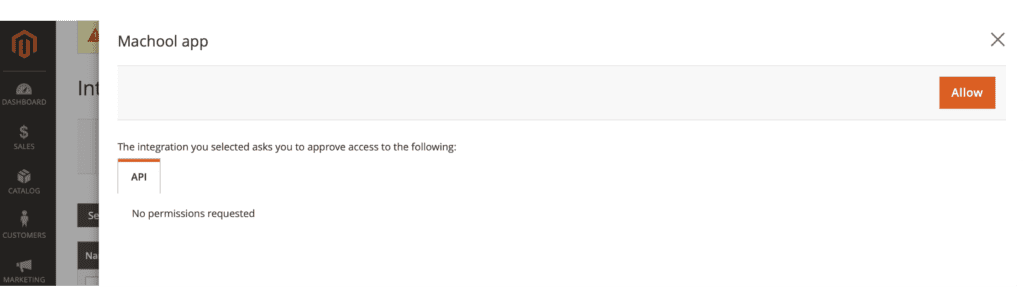
- Vous serez redirigé vers la page Intégrations, où vous trouverez l’intégration que vous venez de créer. Cliquez sur Activer, puis sur Autoriser.
- Vous verrez les jetons d’intégration pour l’extension. Copiez le jeton d’accès et cliquez sur Terminé.
Une fois le jeton d’accès en main, connectez-vous à Machool, allez sur la page Cybercommerce, cliquez sur le logo Magento, collez votre jeton d’accès ainsi que l’URL de votre vitrine Magento, et cliquez sur Connecter.




Panierdachat
Comment connecter votre magasin Panierdachat
Une vidéo explique cette procédure. La regarder sur Vimeo. Elle ne peut pas être intégrée dans une section repliable, d’où le lien.
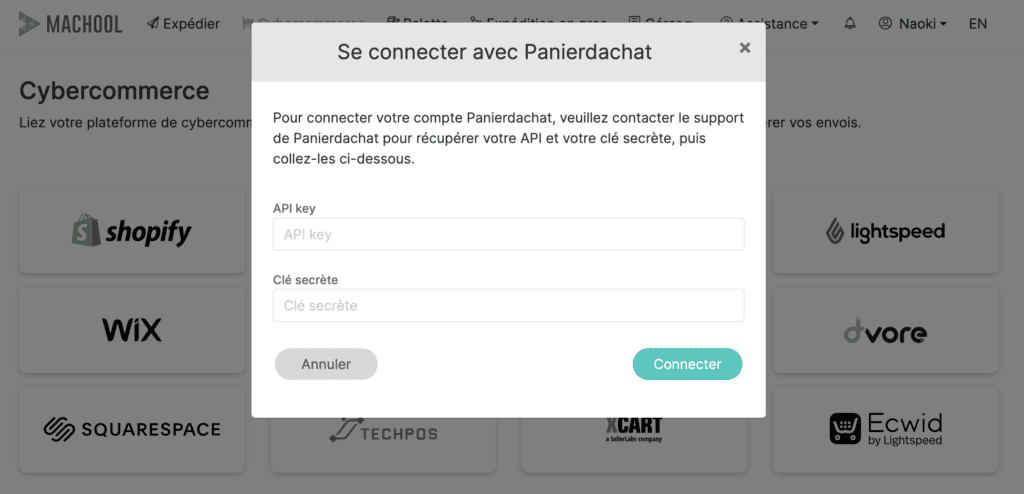
Allez d’abord dans l’administration de votre magasin Panierdachat pour obtenir les clés API et secrète, comme décrit sur leur page de soutien.
Une fois vos clés obtenues, ajoutez-les dans votre compte Machool sous Gérer > Cybercommerce > Panierdachat, collez les deux clés dans les champs et cliquez sur Connecter.
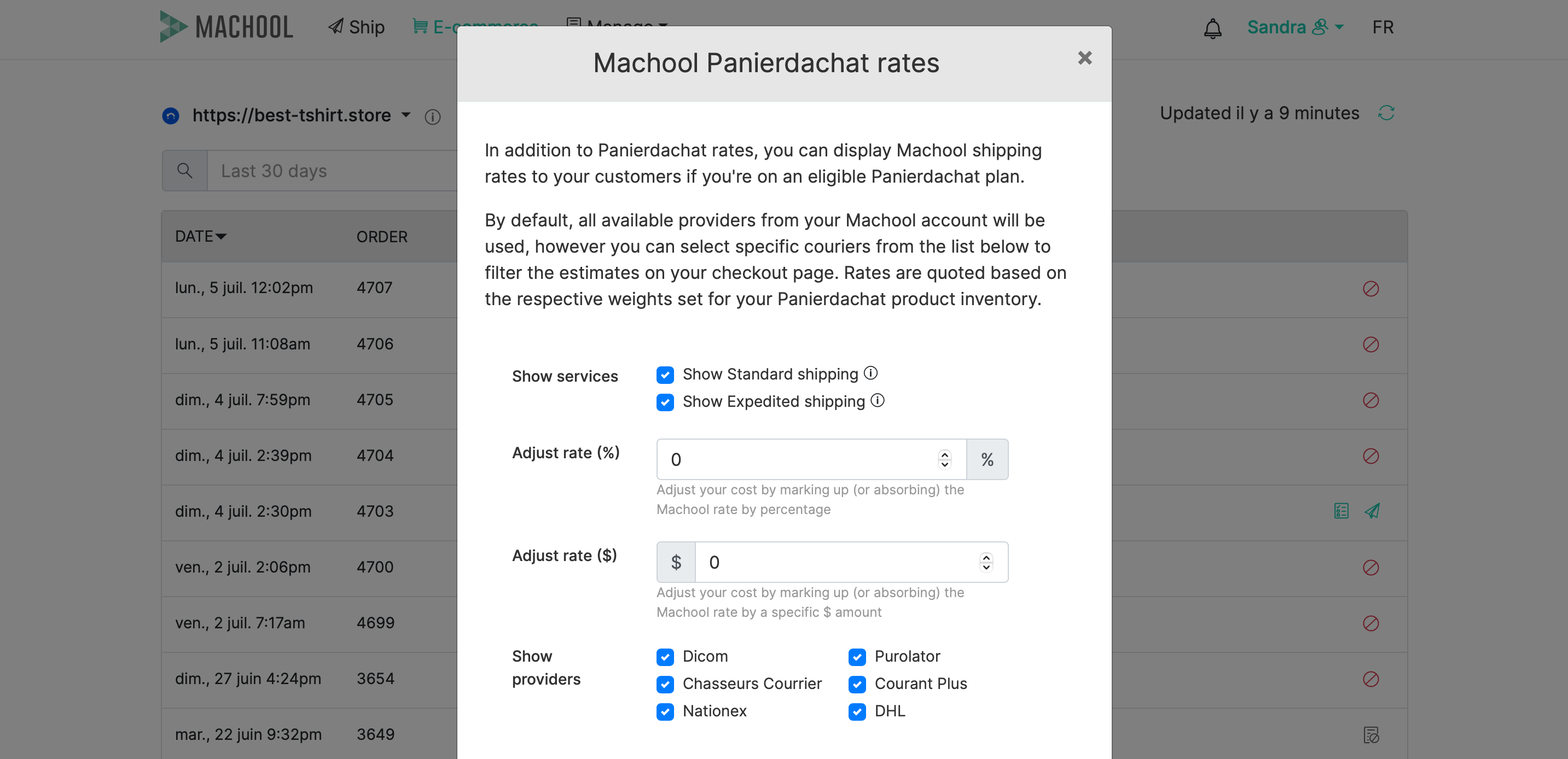
Une fois le magasin ajouté, activez les tarifs Machool dans votre magasin Panierdachat en cliquant sur l’icône dossier +.

Ajustez vos tarifs si nécessaire et enregistrez les paramètres.
Lightspeed
Comment connecter votre boutique Lightspeed
Dans l’arrière-guichet de votre boutique Lightspeed, allez dans Settings > Store Settings > Developers afin de créer une clé API et un secret. Lightspeed détaille les étapes dans Creating API keys.

Lightspeed E-series (Ecwid)
Comment connecter votre boutique Lightspeed E-series
- Connectez-vous à la page d’administration de votre boutique.
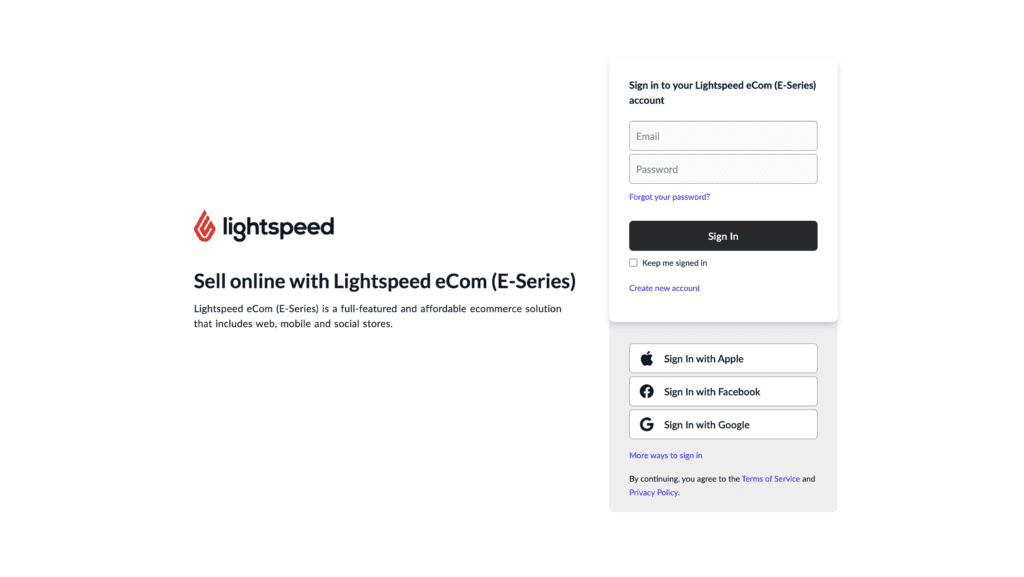
- Suivez ce lien : my.ecwid.com et cliquez sur Créer dans la section Ajouter une nouvelle application. Seuls les comptes disposant d’un forfait payant peuvent créer des applications personnalisées et accéder à l’API.
- Une fois l’application créée, une nouvelle page s’ouvre. Cliquez sur Afficher le jeton secret pour révéler votre jeton d’accès. C’est lui qui connecte votre boutique à Machool.


Trouver l’identifiant de votre boutique
Défilez jusqu’au bas de la page d’administration. Il se trouve dans le pied de page, et aussi dans l’URL de la page d’administration de votre boutique.

BigCommerce
Comment connecter votre boutique BigCommerce
Dans le panneau de configuration de votre boutique, allez dans Paramètres avancés > Comptes API. Les informations d’identification de l’API sont générées lors de la création d’un compte API. BigCommerce le documente dans Store API Accounts.
Réglez ces autorisations :
- Informations et paramètres lecture seule
- Commandes modifier

Squarespace
Comment connecter votre boutique Squarespace
Obtenez d’abord la clé API et l’identifiant de compte depuis l’administration de votre boutique Squarespace.
- Allez sur votre boutique Squarespace et connectez-vous en tant qu’administrateur.
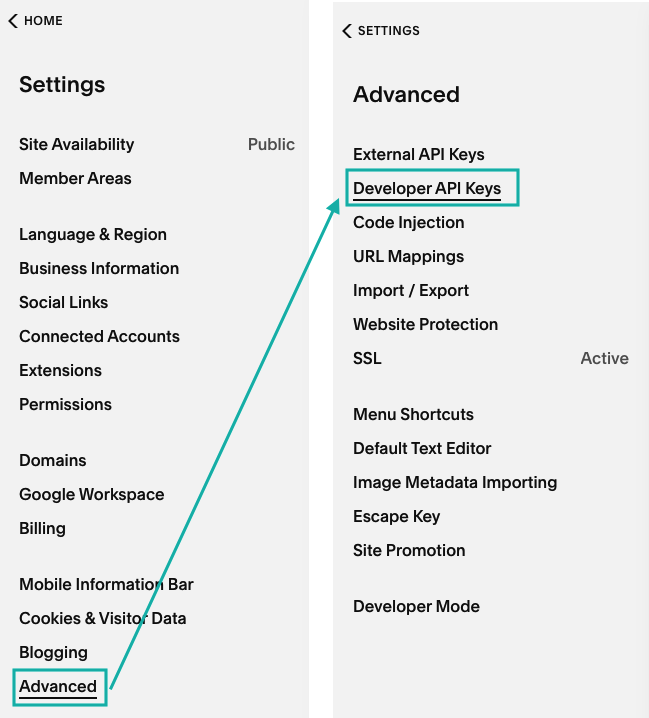
- Allez dans System et sélectionnez Developer API Keys sous Advanced.
- Cliquez sur Generate a Key.
- Sous Key Name, saisissez un nom pour cette intégration, par exemple « Machool app ». Le nom n’est donné qu’à titre indicatif.
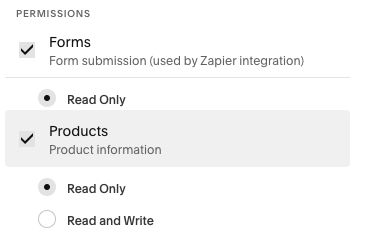
- Cochez chaque autorisation une à une en vous assurant que l’option Read only est sélectionnée.
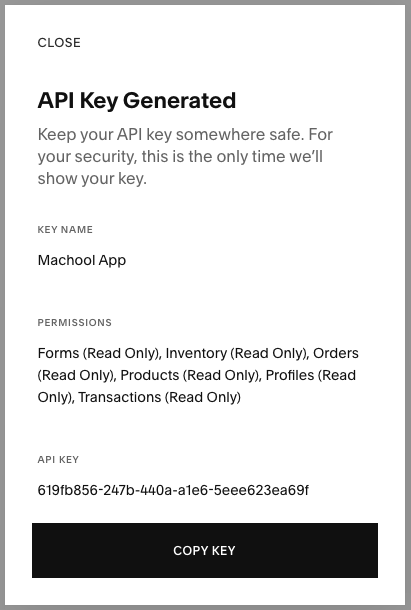
- Cliquez sur Generate a Key dans le coin supérieur droit de la fenêtre.
- Copiez la clé API et cliquez sur Close.
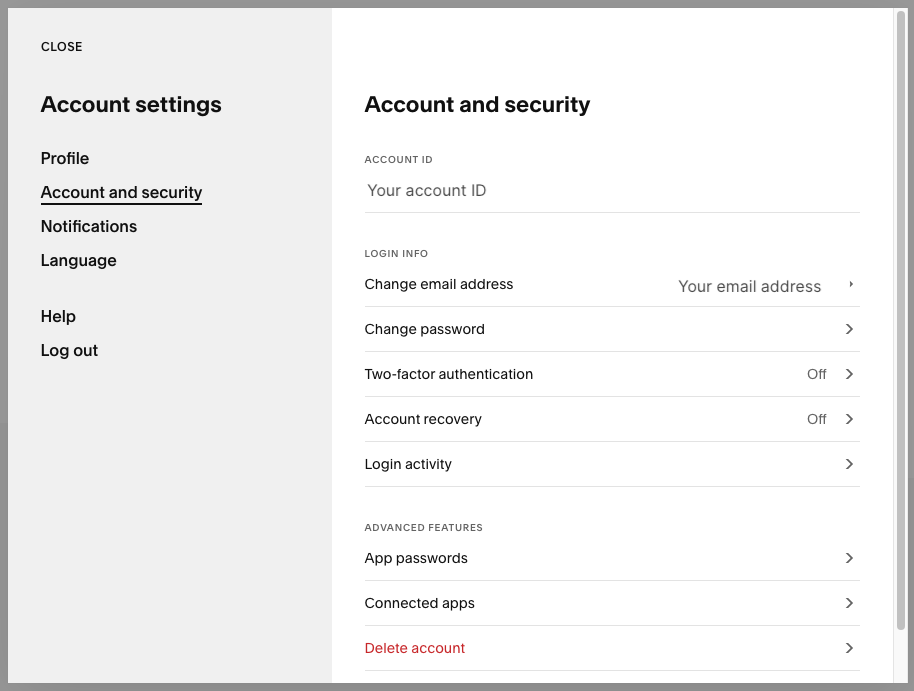
- Trouvez votre identifiant de compte dans Account Settings > Account & Security.
Une fois la clé et l’identifiant de compte obtenus, ajoutez-les dans votre compte Machool sous Gérer > Cybercommerce > Squarespace, collez-les dans les champs et cliquez sur Connecter.

X-Cart
Comment connecter votre boutique X-Cart
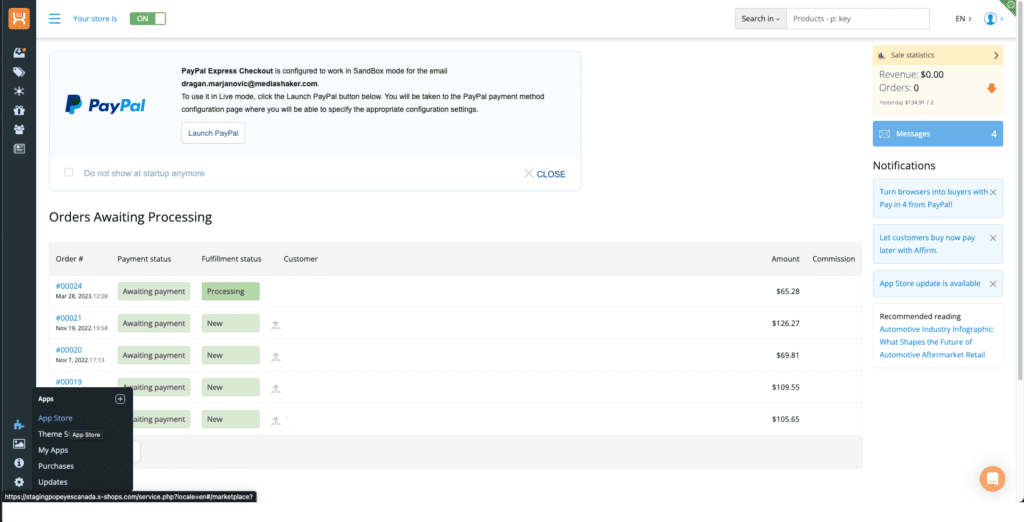
- Connectez-vous à la page d’administration de votre boutique X-Cart, puis allez dans l’App Store à partir du menu en bas à gauche, l’icône en forme de pièce de puzzle.
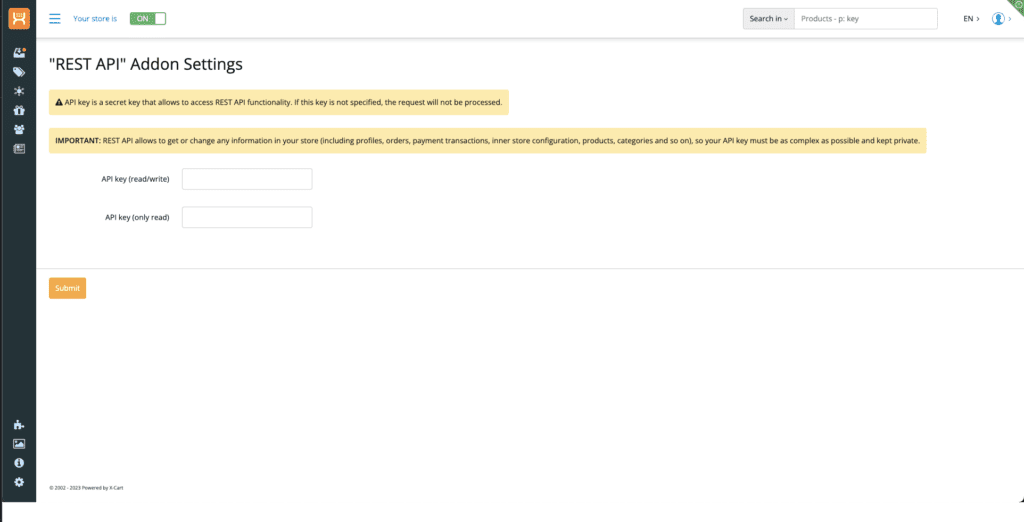
- Recherchez l’application tierce REST API et installez-la. Cela permet à votre magasin et à Machool de communiquer.
- Dans le menu de gauche, sélectionnez My Apps, localisez l’application REST API et cliquez sur Settings.
- Créez un identifiant fort et unique à utiliser comme clé API en lecture/écriture. N’importe quelle chaîne de caractères convient, mais un mélange de minuscules, de majuscules, de chiffres et de caractères spéciaux est plus difficile à deviner. Collez-le dans le champ API key (read/write) et cliquez sur Submit.
- Connectez-vous à Machool et ouvrez la page Cybercommerce. Cliquez sur le logo X-Cart, saisissez l’URL de votre boutique et la clé API créée à l’étape 4, puis cliquez sur Connecter.
Vous pouvez désormais visualiser et traiter vos commandes X-Cart dans Machool.



Pages liées
Shopify et WooCommerce ont chacun leur page de règles : Règles d’expédition avancées de Shopify et Règles d’expédition avancées de WooCommerce. Une fois les commandes récupérées, Expédition par lots explique comment imprimer plusieurs étiquettes d’un coup.